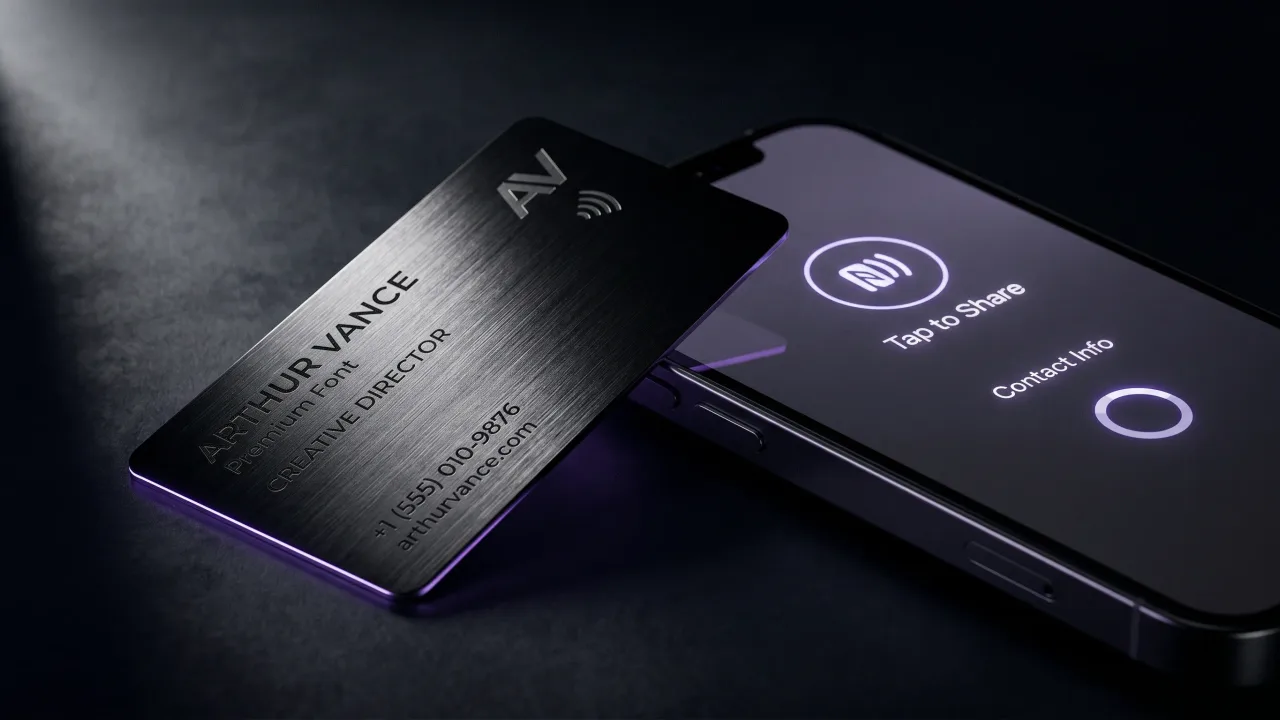
Дигиталната визитка е най-лесното нещо на света за лошо направяне. Пет минути в безплатно приложение, връзка, която никой не запазва, готово. Повечето ръководства за това как да направите дигитална визитка спират дотук. По-трудната задача, и тази, която си струва времето ви, е да направите визитка, която хората наистина запазват. Тук разглеждаме и двете: бързата безплатна версия и тази, която печели втори поглед.
Дигиталната визитка е уеб страница, която съдържа вашето име, длъжност, данни за контакт и връзки, споделяна с допир, сканиране или връзка. Можете да изградите базова безплатно за няколко минути с приложение или инструмент за дизайн. Можете и да я сложите зад физическа визитка, която я отваря с допир. Стъпките по-долу работят и за трите.
Какво ви трябва, за да направите дигитална визитка
Три неща, и нито едно от тях не струва много. Място, където да живее визитката, данните, които искате на нея, и начин да я споделяте.
- Профил в инструмент за дигитални визитки или програма за дизайн. Повечето имат безплатен план, който покрива основното.
- Основните ви данни: име, длъжност, фирма, телефон, имейл и двете-три връзки, които имат значение, например вашият сайт, LinkedIn или портфолио.
- Снимка или лого, изрязани квадратно, за да стоят чисто в горната част на визитката.
Това е целият списък за софтуерна визитка. Ако искате физическа визитка, която отваря страницата с допир, добавяте още едно нещо, NFC визитка, до която стигаме по-долу.
Как да направите дигитална визитка в пет стъпки
Процесът е един и същ при почти всеки инструмент. Попълвате страница, оформяте я и получавате връзка или QR код от другата страна.
- Изберете инструмент или шаблон. Специално приложение за визитки, безплатна услуга за дигитален профил или програма за дизайн като Canva вършат работа.
- Добавете данните си: име, длъжност, фирма, телефон, имейл и ключовите си връзки.
- Добавете снимка или лого и задайте цветовете си, за да изглежда визитката като вас, а не като шаблона.
- Добавете бутон за запазване на контакта, за да запази другият човек данните ви с едно докосване, а не като ги преписва.
- Публикувайте, после споделете връзката или QR кода и я тествайте на втори телефон, преди да разчитате на нея.
Пет минути от начало до край. Бутонът за запазване на контакта е стъпката, която хората пропускат, и тази, която решава дали визитката ви ще остане в телефон, или в забравен раздел на браузъра.
Един навик си струва да го запазите: отворете готовата си визитка така, както ще го направи непознат, в нов браузър без запазени влизания. Това е най-бързият начин да хванете счупена връзка, липсваща снимка или бутон за запазване на контакта, който не прави нищо. Поправете каквото намерите, преди визитката да стигне до нечии ръце.
Трите начина да направите визитка и кой да изберете
Има три честни пътя до дигитална визитка. Различават се по това как стигат от вашата ръка до телефона на отсрещния.
| Инструмент за дизайн | Приложение за визитки | NFC визитка | |
|---|---|---|---|
| Подходящо за | Еднократен, DIY вид | Бързо безплатно споделяне | Ежедневно мрежуване на живо |
| Как я споделяте | Експорт на картинка или QR | Връзка, QR, понякога wallet | Допир, плюс връзка и QR |
| Обновяване на данните | Експорт всеки път наново | Редакция онлайн по всяко време | Редакция онлайн по всяко време |
| Цена | Безплатно до ниско | Безплатен план, платени надстройки | Цена на визитката, профил често фиксиран |
Инструментът за дизайн ви дава хубава картинка, която пак трябва да изпратите. Приложението за визитки ви дава жива страница, която споделяте с връзка. NFC визитката ви дава страницата плюс физически предмет, който я отваря с допир, и това е единственото от трите, което работи, докато телефонът ви е в джоба.
Повечето хора в крайна сметка ползват две от тези, не една. Безплатно приложение или профил, който държи страницата, и NFC визитка, която я споделя на живо без танца със сканиране на QR. Инструментът за дизайн си заслужава само ако искате печатна визитка в комплект, или нямате инструмент, на който да вярвате.
Какво да сложите на дигитална визитка
Повече място от хартията не значи да го запълните. Визитките, които се запазват, са кратки и ясни.
- Име и длъжност, едри и първи.
- Една снимка или лого, не и двете да се борят за върха.
- Телефон и имейл като бутони за докосване, не като обикновен текст.
- Две-три връзки, подредени, така че тази, която най-много искате да бъде кликната, да стои първа.
- Ясен бутон за запазване на контакта.
Останалото го оставете отвън. Стена от икони на социални мрежи се чете като шум, а получателят решава за секунди дали да ви запази. По-дългата версия на това е в ръководството ни за изграждане на профил, който се запазва.
Бърза проверка: ако подадете тази визитка и гледате как човекът я чете, ще разбере ли за три секунди кой сте и какво да докосне? Ако не, махнете нещо, докато разбере.
Как да направите дигитална визитка безплатно
Можете да получите работеща визитка за нищо. Безплатните планове на повечето инструменти покриват една визитка с вашите данни, връзка и QR код, което е всичко, което една дигитална визитка трябва да върши.
Ограниченията изскачат по-късно. Безплатните планове често ви спират до една визитка, брандират страницата със собственото си лого или крият анализи и повече връзки зад абонамент. За студент, страничен проект или първа визитка безплатното е правилният избор. Дигиталният профил на Discard е безплатен за изграждане и ползване, така че можете да видите собствената си визитка, преди да решите дали я искате на метал.
Честният тест за безплатно срещу платено е обем и екип. Един човек, който подава една връзка, е добре обслужен от безплатен план с години. В мига, в който ви трябват няколко визитки, истински анализи или единен вид за целия екип, плащате за нещо, и това е честно. Плащайте за функциите, които наистина ще ползвате, а не за най-дългия списък на ценовата страница.
Как да добавите дигитална визитка в Apple Wallet и Android
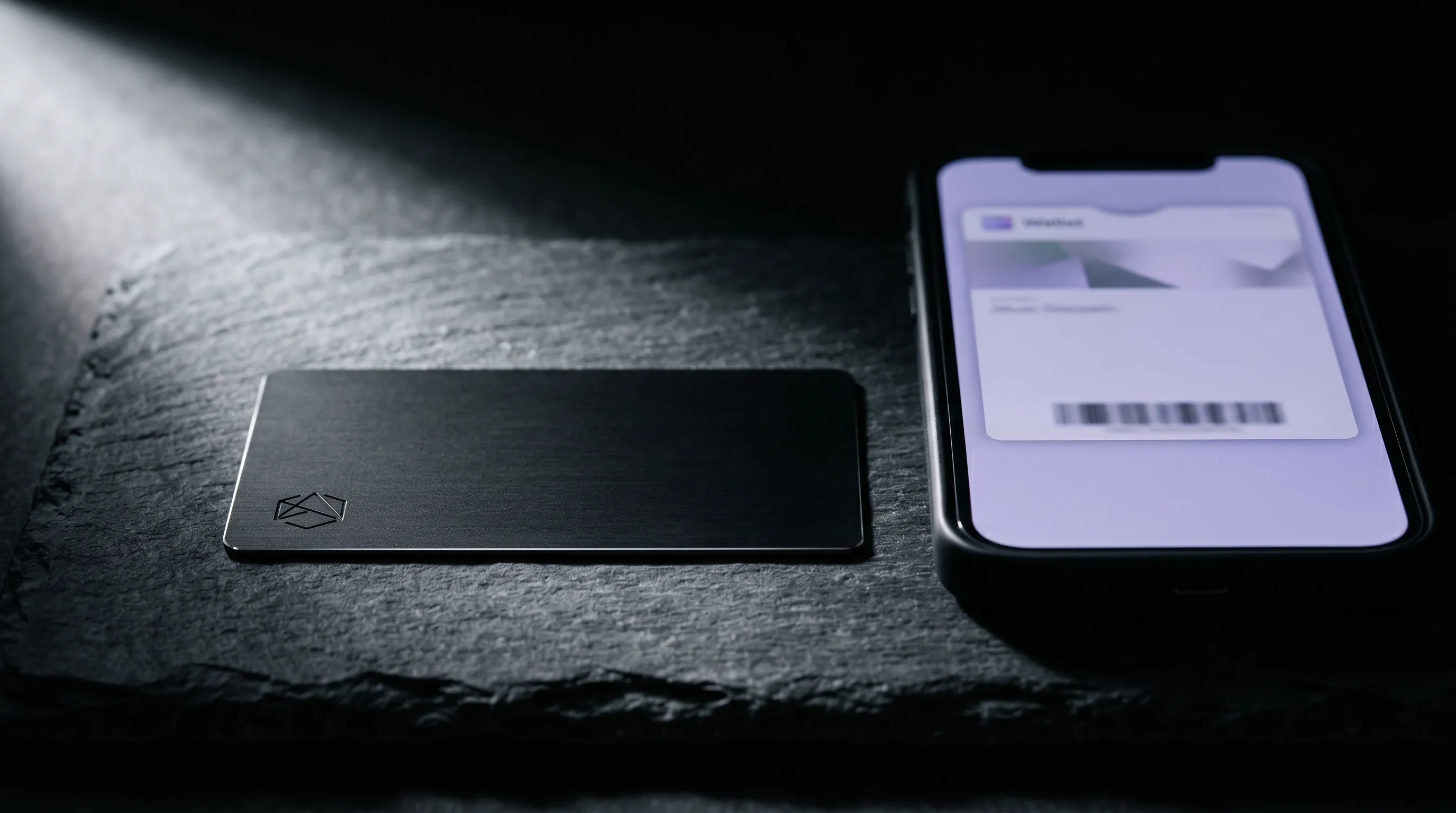
Wallet картата слага олекотена версия на визитката ви в портфейл приложението на телефона, до бордните карти и билетите. Удобна е, защото оцелява дори когато нямате сигнал.
На iPhone добавяте карта в Apple Wallet, като отворите файла или връзката, която инструментът ви дава, и натиснете Add. На Android същата идея живее в Google Wallet. Не всеки инструмент предлага wallet карта, така че проверете, преди да се ангажирате, ако това има значение за вас. Wallet картата е приятна добавка, защото показва по-малко от пълната страница и не може да носи портфолиото ви. По-пълното сравнение е в NFC визитки срещу Apple Wallet карти.
Стъпките на Android повтарят тези на iPhone. Отворете картата от инструмента си, изберете Add to Google Wallet, и тя застава до другите ви карти. По-старите телефони и някои олекотени Android обвивки крият или пропускат Google Wallet, така че ако не я намерите, обикновена връзка или QR код върши същата работа с по-малко суетене.
Как да споделяте дигитална визитка
Визитка, която не можете да споделите бързо, е просто уеб страница. Добрите инструменти ви дават няколко изхода, за да отговорите на момента.
- QR код за печатни материали, презентации и екрани. Той е универсалният резервен вариант, който всяка телефонна камера чете.
- Обикновена връзка за имейл подписи, съобщения и описания в профили.
- Допир, ако визитката е върху NFC чип, който не изисква приложение на нито един от двата телефона.
Имейл подписът е тихият победител. Сложете връзката към визитката си под името си, задайте я веднъж, и всяко съобщение, което изпращате, се превръща в леко представяне.
Защо физическата NFC визитка завършва работата
Софтуерната визитка решава данните. Не решава момента. При истинско представяне няма да помолите някого да сканира QR код от екрана ви, докато двамата стоите така.
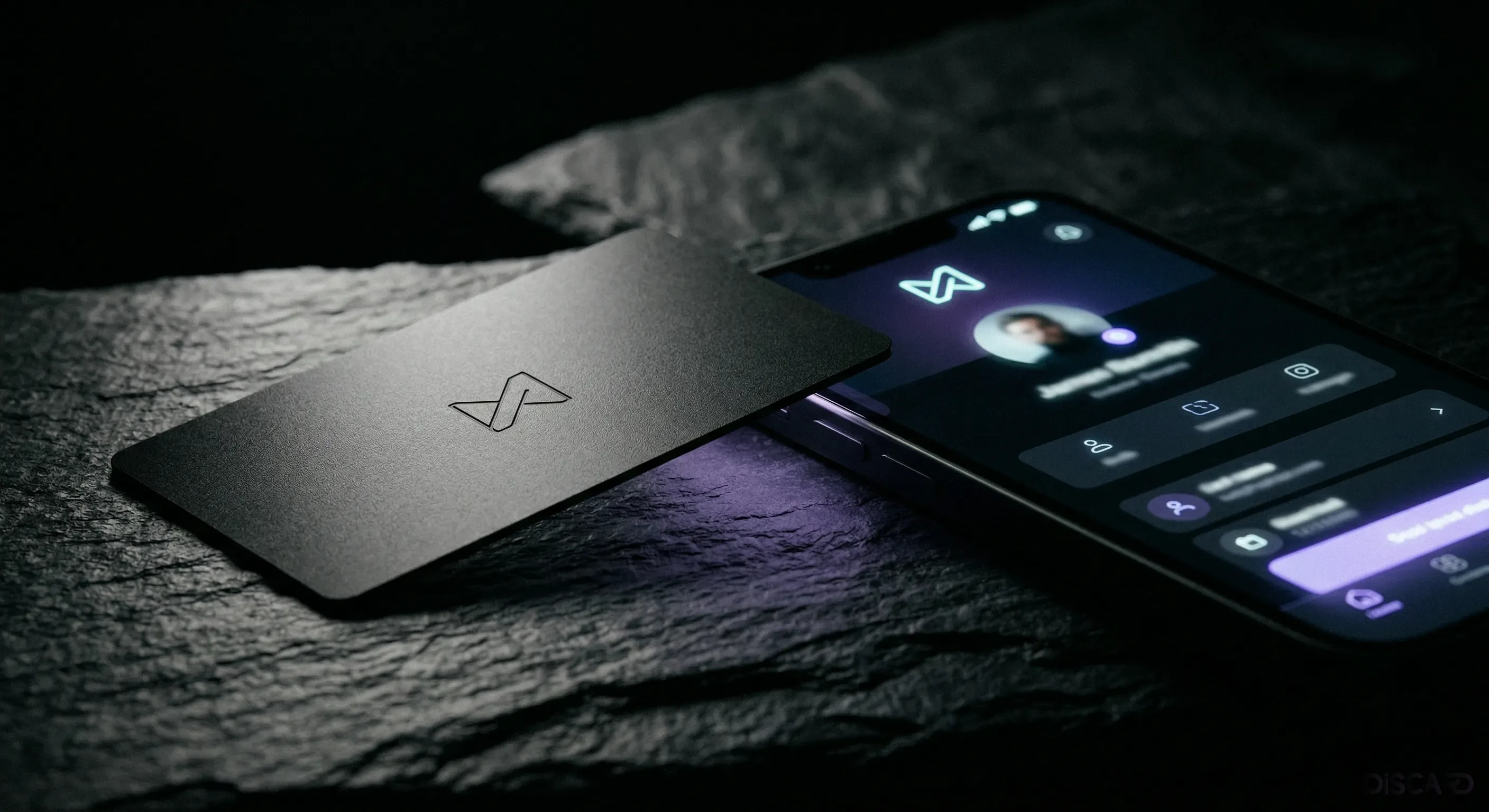
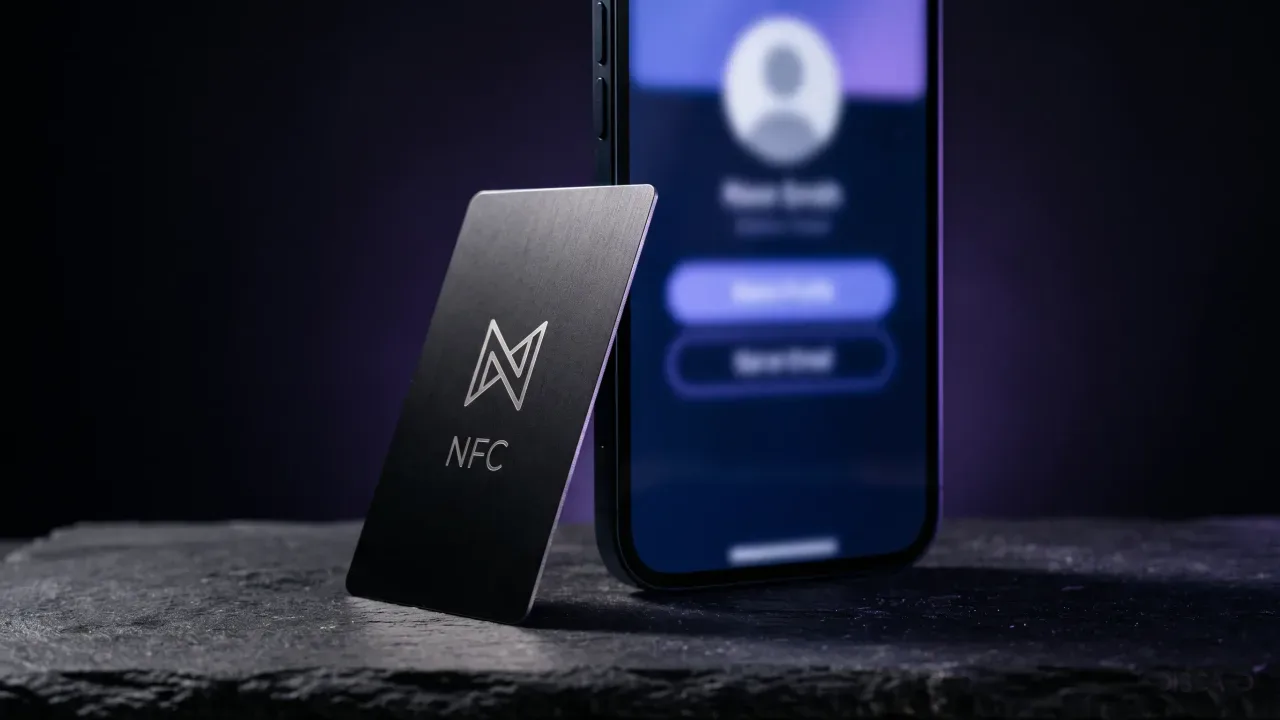
Тук физическата визитка си заслужава мястото. Металната NFC визитка съдържа същия дигитален профил, но се отваря с допир, без приложение за инсталиране и нищо за сканиране. Всеки модерен телефон чете чипа, защото следва стандарта, който поддържа NFC Forum. Визитката е ръкостискането, а профилът е всичко зад него. Проектирате я в конфигуратора, и понеже чипът сочи към страница, която редактирате, нова работа или номер никога не значи нов печат.
Има и статусен елемент, и да се преструваме на обратното е глупаво. Тежка гравирана визитка казва, че сте приели запознанството сериозно. Връзка в текстово съобщение казва, че сте имали трийсет секунди и телефон. И двете носят същия профил, но само едната се помни по пътя обратно към колата.
Присъдата: направете я безплатно, после я направете трайна
Да направите дигитална визитка не е трудно, и точно затова повечето са лесни за забравяне. Отделете безплатните пет минути, попълнете страницата както трябва, добавете бутона за запазване на контакта, и ще имате визитка, която бие хартията по всичко, което има значение. Самата връзка все пак кара отсрещния да свърши работата по запазването ви. Ако мрежувате на живо за прехраната си, версията, която остава, е тази, вързана за физическа визитка, която отваря профила ви с допир. Направете безплатната днес, за да научите какво искате на нея. Сложете я на метал, когато сте готови да спрете да бъдете забравяни.
Изградете дигиталния си профил безплатно, после създайте метална NFC визитка, която го отваря с допир, без нужда от приложение.
Създайте своята визиткаЧесто задавани въпроси
Как да направя дигитална визитка безплатно?
Повечето инструменти за дигитални визитки имат безплатен план, който покрива една визитка с вашите данни, връзка и QR код. Регистрирайте се, попълнете име, длъжност и ключови връзки, добавете снимка и публикувайте. Дигиталният профил на Discard е безплатен за изграждане и ползване.
Мога ли да добавя дигитална визитка в Apple Wallet?
Да, ако инструментът ви предлага wallet карта. Отворете файла или връзката, която ви дава, и натиснете Add to Wallet. На Android еквивалентът е Google Wallet. Не всеки инструмент поддържа wallet карти, така че проверете първо.
Какво трябва да съдържа дигиталната визитка?
Вашето име и длъжност, снимка или лого, телефон и имейл за докосване, две-три ключови връзки и бутон за запазване на контакта. Дръжте я кратка. Претрупаната визитка се затваря, преди да бъде запазена.
Работят ли дигиталните визитки без приложение?
Да. Визитката е уеб страница, така че всеки я отваря в браузър от връзка или QR код, без нужда от приложение. NFC визитките също работят без приложение, защото допирът просто отваря връзка, която телефонът вече знае как да прочете.
Безплатни ли са дигиталните визитки?
Можете да направите базова безплатно на повечето платформи. Платените планове добавят неща като няколко визитки, анализи, собствено брандиране и екипни функции. За една лична визитка безплатният план обикновено е достатъчен.
Каква е разликата между дигитална визитка и NFC визитка?
Дигиталната визитка е уеб страницата с вашите данни. NFC визитката е физическа карта с чип, който отваря тази страница с допир. NFC визитката е начинът да споделите дигиталната визитка на живо, без сканиране или писане.