Вашият iPhone вече има вградена дигитална визитка, а повечето хора така и не я откриват. Вместо това свалят приложение и плащат за почти същото. Преди да инсталирате каквото и да е, си струва да знаете как да направите дигитална визитка на iPhone с инструментите, които вече са в телефона, и къде тези инструменти тихо се изчерпват.
Дигиталната визитка е набор от контактни данни, които някой може да запази с едно докосване, споделяни чрез линк, QR код, допир между два телефона или пропуск в Wallet. На iPhone имате вградени начини да правите всичко това безплатно, плюс много приложения, които се борят да го правят по-изпипано. Този наръчник покрива и двете, като започва с това, което не струва нищо и вече седи в Контакти.
Дигиталната визитка, вече вградена във вашия iPhone
Отворете Контакти и потърсете най-отгоре Моята визитка, записът с вашето собствено име. Тази визитка е контакт за споделяне. Попълнете я както трябва и тя се превръща в работеща дигитална визитка, която можете да подадете без никакво приложение.
Докоснете визитката си, изберете Сподели контакта и iPhone предлага AirDrop, Съобщения, Mail или линк. На iOS 17 и по-нов можете също да доближите iPhone до друг и с NameDrop да размените данни с допир, без сканиране и без писане. Това е най-близкото до хартиена визитка, което Apple прави, и е безплатно.
Уловката е, че споделя само сурови контактни полета. Няма линк за записване, който да се натисне, няма марка и няма нищо, което отсрещният човек да види, преди да запази. За бърза размяна между два iPhone-а е идеално. За визитка, която представя работата ви, ще искате повече контрол, а там влиза специалният профил.
Как да направите дигитална визитка на iPhone, стъпка по стъпка
Има два пътя. Вграденият използва Контакти и отнема две минути. Профилният използва безплатна платформа и ви дава истинска уеб страница. Ето профилния път, тъй като е този, който повечето хора всъщност искат.
- Отворете безплатна платформа за профил в Safari или от App Store и започнете нова визитка.
- Добавете същественото: име, длъжност, компания, един телефон, един имейл и единствения линк, който най-много искате да бъде натиснат.
- Добавете снимка или лого, за да изглежда страницата ваша, а не като шаблон.
- Запазете страницата и копирайте нейния уеб адрес. Този линк е вашата визитка.
- Добавете я в Apple Wallet, ако платформата предлага пропуск, за да стои на същото място като бордните ви карти.
- Тествайте всичко, като отворите линка и QR кода на втори телефон, преди да я подадете.
Вграденият път е по-кратък: отворете Контакти, редактирайте Моята визитка, докато всяко поле е точно, и после използвайте Сподели контакта. Няма уеб страница и няма марка, но и няма за какво да се регистрирате. Ако по-късно искате физическа визитка, която отваря същата страница с допир, програмирането на NFC визитка е отделна петминутна работа.
Как да добавите визитката си в Apple Wallet
Apple Wallet не е само за платежни карти. Държи пропуски, а дигиталната визитка може да е един от тях, което значи, че се отваря от заключения екран, без да ровите из приложенията си.
Повечето платформи, които поддържат Wallet, ви дават бутон Добави в Apple Wallet, щом визитката е готова. Докоснете го на своя iPhone и пропускът се инсталира. Оттам нататък отваряте Wallet, избирате визитката и показвате нейния QR код за сканиране. Някои пропуски дори изникват сами, когато сте на подходящо място или събитие.
Вградената визитка в Контакти не се превръща в пропуск за Wallet сама. Ако искате визитката ви да живее в Wallet, използвайте платформа, която генерира пропуск. Ако предпочитате да е просто, оставете двете отделно и споделяйте Контакти чрез NameDrop или линк.
Вградените инструменти на iPhone срещу специален дигитален профил
iPhone ви дава три вградени опции и те се припокриват. Една кратка таблица подрежда за какво всъщност служи всяка.
| Вградени в iPhone | Специален профил | |
|---|---|---|
| Какво е | Визитка в Контакти, NameDrop, пропуск в Wallet | Жива уеб страница, която е ваша |
| Работи с Android | NameDrop е от iPhone към iPhone | Да, всеки телефон с браузър |
| Линкове и марка | Едва, само сурови полета | Цяла страница, вашият дизайн |
| Промяна на данните | Редакция и повторно споделяне всеки път | Редактирате веднъж, линкът остава |
За двама потребители на iPhone един до друг вграденото печели на скорост. За визитка, която пращате по линк, подавате на някого с Android или искате да изглежда като марката ви, един дигитален профил е по-силната основа. Той е и страницата, която NFC визитката отваря, когато някой я докосне.
Как да споделите визитката си на iPhone: NameDrop, QR и допир
Имате четири начина да подадете визитката и това кой ще изберете зависи от това кой е насреща.
- NameDrop: доближете своя iPhone до друг iPhone и контактните ви данни прескачат. Най-бързото, когато и двамата носят iPhone.
- QR код: покажете кода от Wallet или профила си и другият го сканира с камерата. Работи на всеки телефон.
- Линк: поставете адреса в съобщение, имейл подпис или чат. Най-доброто, когато не сте в една стая.
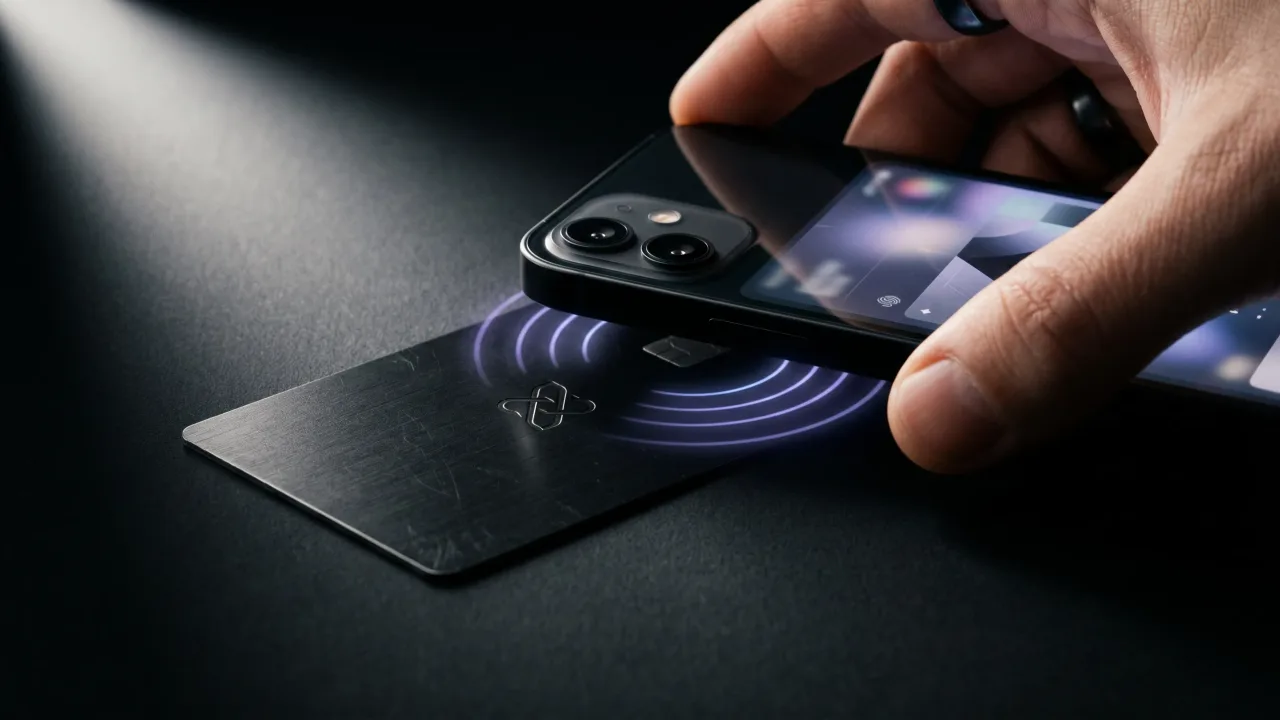
- Допир: NFC визитката носи линка ви, така че едно физическо докосване отваря профила ви на телефона им. iPhone от XS нататък ги четат във фонов режим, без приложение, което разглеждаме в дали NFC визитките работят с iPhone.
Първите три са безплатни и вградени. Допирът е този, който изисква предмет, и е също този, който хората помнят, защото сте им подали нещо, вместо да ги молите да насочат камера.
Какво да сложите на дигиталната си визитка за iPhone
Грешката е да третирате визитката като автобиография. Който я отвори, ѝ отделя няколко секунди. Започнете с малкото неща, за които е дошъл.
- Име, длъжност и компания, в този ред.
- Един телефон и един имейл, не по няколко от всеки.
- Един основен линк: сайтът ви, страницата за записване или основният ви профил.
- Бутон за запазване на контакт, за да влязат данните ви като vCard в телефона им, а не само в паметта им.
Снимката помага да запомнят лицето ви, а един кратък ред за това какво правите помага да запомнят защо да се обадят. Всичко след това е тежест. Основният ни наръчник за създаване на дигитална визитка минава през полетата по-подробно.
Къде визитката само за iPhone се изчерпва
Вградените инструменти са безплатни и наистина добри от iPhone към iPhone. Спират точно там, където мрежата ви от контакти става сериозна.
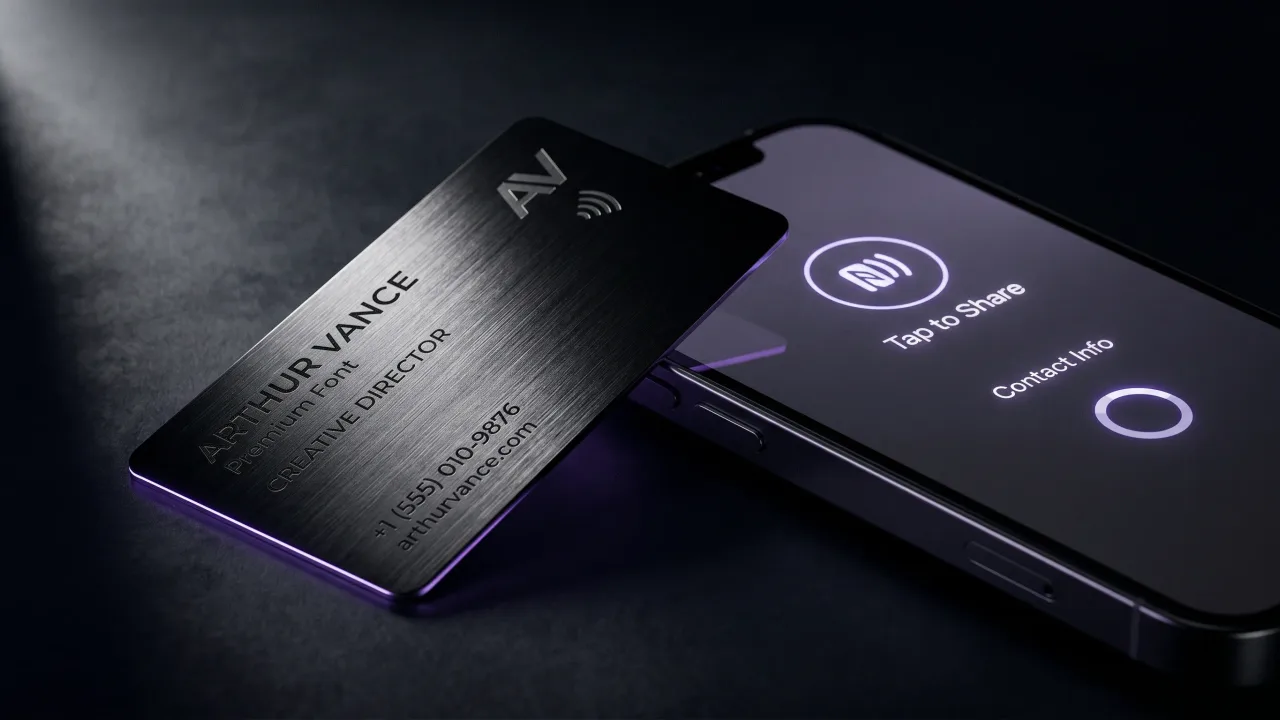
NameDrop не стига до Android. Визитката в Контакти не носи марка и нищо запомнящо се. Пропускът в Wallet все още изисква другият да сканира или вие да сте наблизо. Нищо от това не слага предмет в ръката им, а предметът е частта, която се пази. NFC затваря тази празнина: метална визитка, програмирана с линка на профила ви, отваря страницата ви на почти всеки съвременен телефон с едно докосване.
Ето разделението, на което повечето хора се спират. Дръжте дигиталната визитка безплатна и плащайте само за предмета, който я споделя. Проектирате предмета в конфигуратора, профилът зад него остава безплатен за редактиране за цял живот, а нов номер или длъжност е една промяна онлайн, която всяка раздадена визитка наследява.
Да направите дигитална визитка на iPhone е безплатно и отнема минути, а за много хора вградените инструменти са достатъчни. Попълнете визитката си в Контакти, споделете я чрез NameDrop или линк и добавете пропуск в Wallet, ако го искате на заключения екран. Това покрива мрежата от iPhone към iPhone, без да похарчите нито стотинка. Уловката е обхватът и паметта. NameDrop спира при другите iPhone-и, а споделеният линк се забравя също толкова лесно, колкото се праща. Ако визитката ви върши истинска работа, дръжте профила безплатен и му дайте нещо физическо, върху което да пътува, така че едно докосване да отваря страницата ви на всеки телефон и да оставя предмет след себе си. Направете първо безплатната визитка. После надградете нещото, което я подава.
Дръжте iPhone профила си безплатен. Дайте му метална визитка, която се отваря с допир, без приложение на който и да е телефон.
Проектирайте визитката сиЧесто задавани въпроси
Има ли iPhone вградена дигитална визитка?
Да. Записът Моята визитка най-отгоре в Контакти е контакт за споделяне, който можете да пратите чрез AirDrop, Съобщения, Mail или линк. На iOS 17 и по-нов NameDrop позволява на два iPhone-а да разменят данни с докосване. Не струва нищо и не изисква допълнително приложение.
Как да споделя визитката си с контакт на iPhone?
Отворете Контакти, докоснете визитката си и изберете Сподели контакта, после AirDrop, съобщение, mail или линк. За друг iPhone наблизо доближете двата телефона и използвайте NameDrop. Получателят запазва данните ви с едно докосване.
Мога ли да добавя дигитална визитка в Apple Wallet?
Да, ако я направите с инструмент, който генерира пропуск за Wallet. Щом визитката е готова, докосвате Добави в Apple Wallet и тя се инсталира, така че да я отваряте от заключения екран и да показвате QR кода ѝ. Вградената визитка в Контакти не се превръща сама в пропуск за Wallet.
Трябва ли приложение, за да направя дигитална визитка на iPhone?
Не. Можете да ползвате вградената визитка в Контакти и NameDrop без нищо инсталирано. Приложенията и платформите за профили добавят марка, истинска уеб страница и анализи, но човекът, който получава визитката ви, не инсталира нищо и в двата случая.
Работят ли NFC визитките с iPhone?
Да. Всеки iPhone от XS нататък чете NFC във фонов режим, така че едно докосване отваря профила ви без приложение за стартиране. По-старите iPhone-и все още четат чип със скенера в Контролния център. Визитката просто носи линка на профила ви.
Безплатна ли е дигиталната визитка на iPhone?
Вграденият път е напълно безплатен: визитката в Контакти, NameDrop и споделянето чрез линк или QR код не струват нищо. Приложенията от други разработчици също имат безплатни планове, обикновено една визитка с тяхната марка. Плащате само когато искате физическа визитка или разширени функции.