Казвате името си на някого на конференция и същата вечер той ще ви потърси в LinkedIn. После ще прегледа четирима души със същото име, единият от които малко прилича на вас, и ще се откаже.
Ако знаете как да споделите профила си в LinkedIn както трябва, това не се случва. Начините са шест: копирате адреса на профила, правите си собствен адрес, изпращате го с бутона за споделяне на самия LinkedIn, показвате QR кода си от приложението, слагате линка в подписа на имейла и в CV-то или допирате визитка до телефона на другия. Всеки е подходящ за различна ситуация, а контактите най-често се губят при срещите на живо.
Първо намерете адреса на профила си
Всички начини по-долу започват от един и същ адрес. Публичният URL на профила ви започва с linkedin.com/in/ и завършва с името ви, често с поредица цифри накрая, защото някой друг със същото име се е регистрирал преди вас.
На компютър натиснете иконата „Me“ горе на началната страница и после „View profile“. Адресът стои под „Public profile & URL“ в дясната колона. Можете да го копирате и направо от адресната лента на браузъра, докато профилът ви е отворен.
В мобилното приложение докоснете снимката си, после пак, за да отворите профила, след това бутона „More“ до „Add section“ и изберете „Contact info“. Адресът е под „Your Profile“. Това са около пет докосвания, което подсказва, че приложението не е създадено за бързо споделяне.
Направете адрес, който се чете лесно
Линк, който завършва на /in/maria-petrova-4b7a91203, работи, но никой не може да го каже на глас или да го запомни. Собствен адрес като /in/mariapetrova изглежда добре на слайд или в отпечатано CV и не изглежда като код за проследяване.
За да го смените, отворете профила си, влезте в „Public profile & URL“ и натиснете молива до сегашния адрес. Правилата са в помощната страница на LinkedIn за публичния адрес на профила: от 3 до 100 знака, без интервали, символи и специални знаци и без думата LinkedIn. Главните букви нямат значение, така че MariaPetrova и mariapetrova отварят една и съща страница.
Изберете внимателно, защото адреса можете да смените само пет пъти за шест месеца. След смяна старият адрес продължава да води към вас още шест месеца, освен ако не го премахнете сами. После всяко CV и всяка презентация със стария линк отвеждат хората до страница с грешка.
Как да споделите профила си в LinkedIn онлайн
Онлайн е лесно, защото другият човек вече държи в ръка устройство, което отваря линкове.
- Изпратете го през самия LinkedIn. На компютър отворете профила си, натиснете бутона „Resources“ под заглавието и изберете „Send profile in a message“. В приложението докоснете снимката си и през „Share via“ изберете приложение за съобщения.
- Поставете го в чат. WhatsApp, Slack и имейлът показват линка с визуализация, в която се виждат снимката и заглавието ви. Това изглежда по-добре от голия адрес.
- Сложете го в подписа на имейла. Така всеки имейл, който пращате, носи линка, а след петте минути настройка не изисква нищо повече от вас. Как да подредите подписа и какво още да сложите в него, обяснихме в статията за дигитална визитка в подписа на имейла.
- Добавете го в CV-то и портфолиото си. Работодателите го търсят. Използвайте собствения адрес, за да изглежда подредено и на хартия, и на екран.
Всичко това изисква писане или поставяне на текст. На бюрото е удобно, но в коридора с кафе в едната ръка не върши работа.
Как да споделите профила си в LinkedIn с QR код
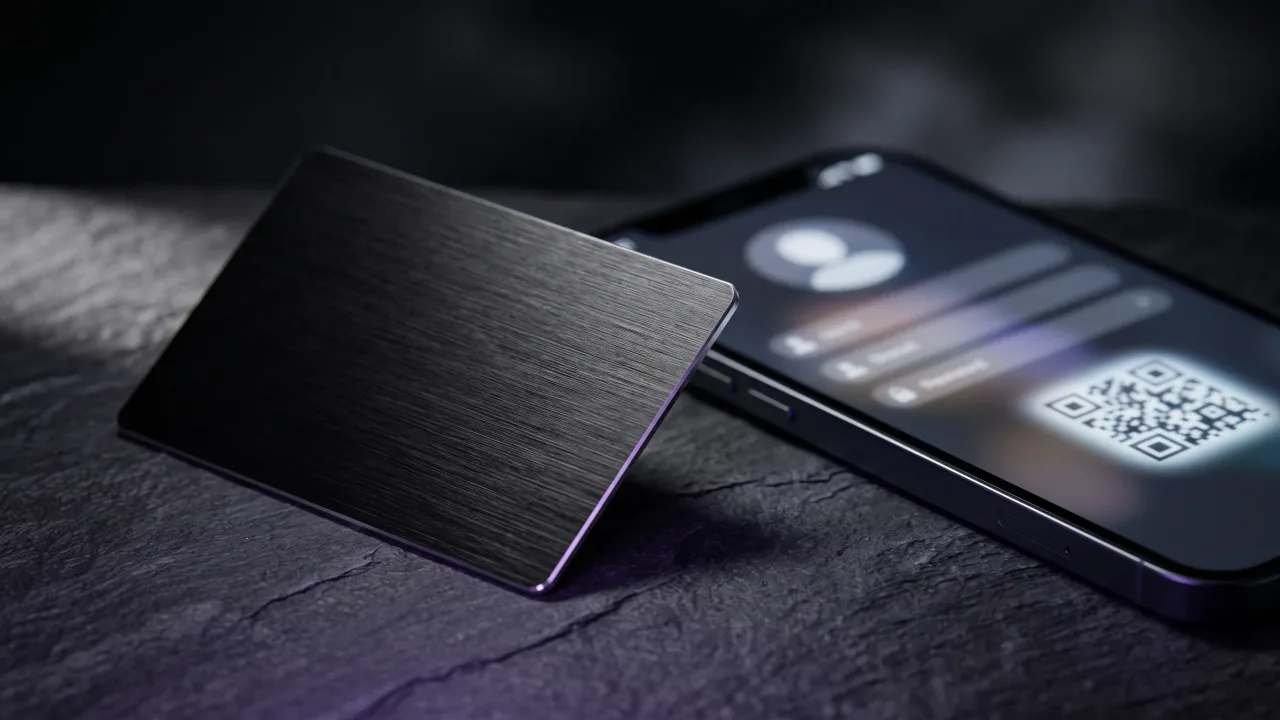
Мобилното приложение на LinkedIn има вграден QR код точно за срещите на живо. Според помощната страница на LinkedIn за QR кодовете докосвате иконата на QR код в полето за търсене горе на началния екран и отваряте раздела „My code“. Другият човек докосва същата икона, минава на „Scan“ и насочва камерата към вашия екран.
Работи и е по-добре от това да диктувате фамилията си буква по буква. Но изисква доста усилия от двама души, които са се запознали преди минута и половина. Трябва да отключите телефона, да отворите приложението, да намерите иконата и да обърнете екрана към непознат. Той трябва да направи същото или да опита с камерата и да се надява, че ще разчете кода от ярък екран. Ако някой от двата телефона е на 3% батерия, размяната приключва.
Можете и да запазите кода в галерията си и да го отпечатате. QR код за LinkedIn върху бадж, слайд или гърба на хартиена визитка спестява на всички ровенето в приложението. Проблемът е, че отпечатаният код отваря само LinkedIn, а профилът ви там е само едно от нещата, които хората може да искат от вас.
Как да споделите профила си на живо с един допир
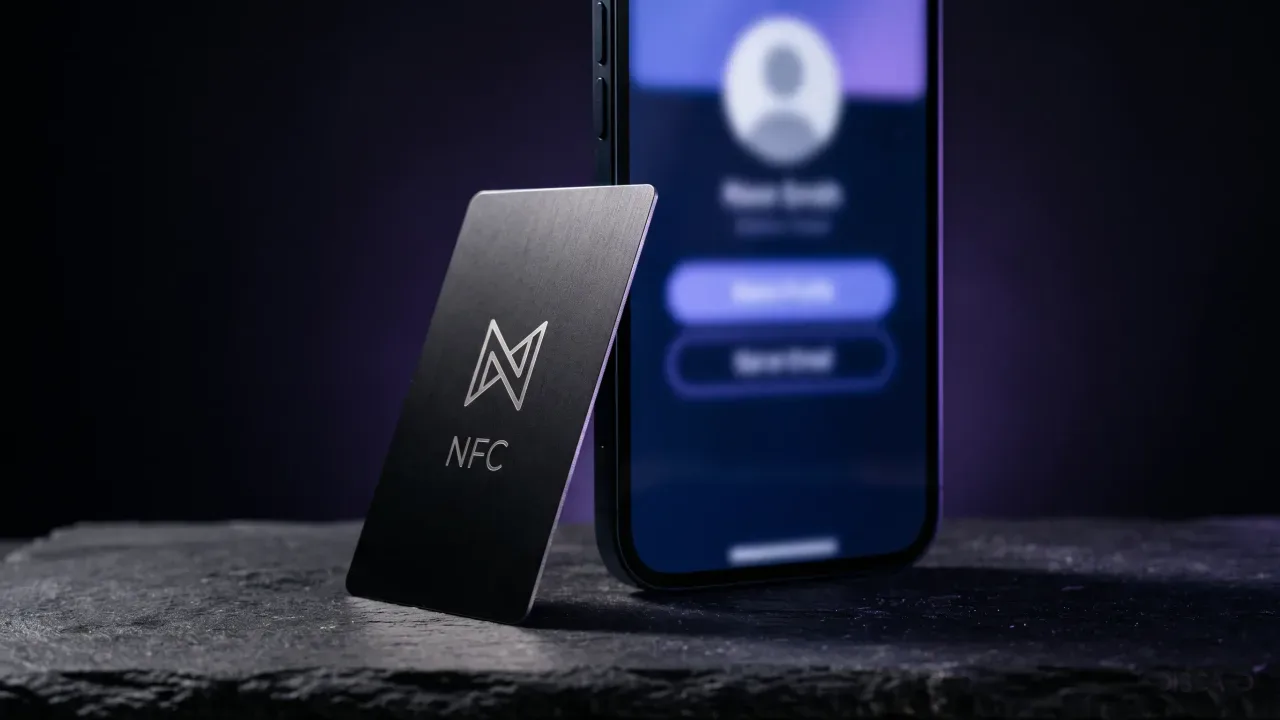
Най-бързият начин, който познаваме, е да подадете нещо, което отваря линка от само себе си. NFC визитката има малък чип, който телефонът разчита от няколко сантиметра. Доближете визитката до горния край на iPhone или до гърба на повечето телефони с Android и в браузъра се отваря уеб страница, без да инсталирате приложение. Стандартът NFC е същият, с който работят безконтактните плащания, затова повечето телефони от последните години го поддържат.
Можете да програмирате чипа да отваря направо адреса ви в LinkedIn. Ние не бихме го направили. LinkedIn често показва екран за вход на посетители без акаунт, а един линк не съдържа телефона, имейла и сайта на фирмата ви.
По-добре е визитката да води към дигитален профил с всичко на едно място, а LinkedIn да е един от видимите бутони. Другият човек вижда името, снимката, длъжността и начините да се свърже с вас, записва ви в телефона си с едно докосване и стига до LinkedIn с второ, ако иска да се свържете и там. Кои линкове да покажете и в какъв ред, разказахме в статията какво да включите в дигиталната визитка.
Всяка наша визитка има и QR код на гърба, за редкия телефон без NFC или с изключен NFC. Подробно сравнихме двата начина в статията NFC или QR код на визитката.
Кой начин за коя ситуация
| Ситуация | Най-добър начин | Защо |
|---|---|---|
| Кандидатстване за работа | Собствен адрес в CV-то | Чете се на хартия и се отваря от PDF |
| Всекидневни имейли | Линк в подписа на имейла | Настройвате го веднъж и е във всеки имейл |
| След среща | Бутонът за споделяне или поставен линк | Вече имате общ чат или имейл |
| Лекция или презентация | QR код за LinkedIn на последния слайд | Цялата зала може да го сканира наведнъж |
| Конференция или среща с клиент | NFC визитка с дигитален профил | Един допир, без приложение, и контактът ви се запазва |
На повечето хора им трябват два или три от тези начина. Първо настройте собствения адрес, защото всички останали го използват, а после изберете начина, който решава въпроса със срещите на живо.
Преди да споделите: подредете профила си
Профил, в който все още пише само „Student at“, вреди повече, отколкото ако изобщо нямате линк. Оправете основното, преди да отпечатате адреса където и да е.
- Качете скорошна снимка на добра светлина, в която лицето ви заема по-голямата част от кадъра.
- Напишете заглавие, което казва какво правите и за кого, а не само длъжността ви.
- Проверете настройките на публичния профил, за да виждат хората без акаунт поне името, заглавието и снимката ви.
- Сложете сегашната си позиция най-горе в опита, с едно изречение за това с какво реално се занимавате.
Същото важи и за дигиталния профил, който визитката ви отваря. Хората решават за няколко секунди дали да ви запишат, затова на първия екран трябват името, длъжността и ясен начин да се свържат с вас. Какво прави този екран полезен, събрахме в съветите за профила на дигиталната визитка.
Онлайн споделянето на профила в LinkedIn е решен въпрос: направете си собствен адрес, сложете го в подписа и в CV-то и го поставяйте там, където тече разговорът. Слабото място е срещата на живо, където започват повечето запознанства и където диктуването на името или ровенето за QR кода в приложението ви коства контакти. QR кодът на LinkedIn е приличен безплатен вариант. Визитка, която с един допир отваря целия ви дигитален профил, е по-добрият, защото предава и данните ви за контакт, не само линка, и не зависи от това дали другият има LinkedIn на телефона си. Ние правим такива визитки, затова приемете мнението ни с резерва, но собствения адрес си направете при всички положения. Отнема пет минути и всички останали начини разчитат на него.
Метална NFC визитка, която отваря дигиталния ви профил, а в него LinkedIn, телефонът и имейлът ви са на едно докосване.
Създайте своята визиткаКак да копирам линка към профила си в LinkedIn?
На компютър отворете профила си и копирайте адреса от лентата на браузъра или го намерете под „Public profile & URL“ вдясно. В приложението докоснете снимката си, отворете профила, после „More“ и „Contact info“. Линкът започва с linkedin.com/in/.
Къде е QR кодът ми в LinkedIn?
В мобилното приложение на LinkedIn докоснете иконата на QR код в полето за търсене горе на началния екран и отворете раздела „My code“. Можете да го покажете на екрана или да го запазите в галерията си. Съседният раздел „Scan“ чете кодовете на другите.
Може ли да сменя адреса на профила си в LinkedIn?
Да. Отворете „Public profile & URL“ и натиснете молива до сегашния адрес. Частта, която избирате, може да е от 3 до 100 знака, без интервали и символи. Можете да я сменяте най-много пет пъти за шест месеца.
Работи ли старият линк към LinkedIn след смяна на адреса?
Да, шест месеца. През това време предишният адрес продължава да води към вас, освен ако не го премахнете сами. Обновете CV-то, подписа и всичко отпечатано, преди срокът да изтече.
Вижда ли се профилът в LinkedIn без регистрация?
Отчасти. Какво се вижда, зависи от настройките на публичния ви профил, а LinkedIn често кара посетителите, които не са влезли в акаунт, да се впишат след страница-две. Проверете видимостта на публичния профил, преди да отпечатате линка някъде.
Може ли да сложа LinkedIn на NFC визитка?
Да. Чипът може да отваря направо адреса ви в LinkedIn, но по-добрият вариант е дигитален профил, в който LinkedIn е един от няколко линка, наред с телефона, имейла и сайта ви. Така другият може да запази контакта ви, дори ако никога не отвори LinkedIn.