Повечето Android телефони имат вграден NFC от над десет години, така че хардуерът за дигитална визитка е бил в джоба ви през цялото време. Дигиталната визитка за Android не е приложение, което инсталирате и забравяте. Тя е жив уеб профил, който споделяте по три начина: с допир, със сканиране или с обикновена връзка.
Тази разлика определя какво изграждате и какво пропускате. Профилът върши работата. Android просто ви дава три врати към него: NFC за допир, Google Wallet за запазен пропуск и QR код за всеки от другата страна на масата. Настройката и на трите отнема около пет минути.
Може ли да държите визитка на Android телефона си?
Да, в смисъла, който има значение. Android няма вграден слот за визитка така, както има Контакти или Google Wallet, затова това, което държите, е връзка към профил, качен в интернет. Телефонът пази прекия път. Профилът живее онлайн, където го редактирате и след това.
В това е цялото предимство. Връзка може да се допре, сканира, добави в Google Wallet или пусне в чат, а сочи към страница, която променяте, щом номер или длъжност се смени. Контактен файл, запазен на телефона, не може нищо от това и остарява в деня, в който го пратите.
Как да направите дигитална визитка на Android
Не ви трябва приложение. Повечето Android услуги работят в браузъра, затова изграждате профила на уеб страница и споделяте връзката оттам.
- Отворете инструмент за дигитални визитки в Chrome и попълнете профила си: име, длъжност, компания, снимка и бутон за запазване на контакт.
- Добавете връзките си: телефон, имейл, уебсайт, социални мрежи и връзка за резервации или портфолио, ако имате.
- Изберете кратък адрес, за да е лесен за произнасяне или изписване.
- Прегледайте го на телефона си и пратете връзката до себе си, за да проверите дали бутонът за запазване ви въвежда в приложението Контакти на Android.
Това изгражда визитката. Понеже живее в интернет, същият профил се отваря на всеки телефон, който го сканира, включително iPhone, а вие го редактирате веднъж за всяка карта, която някога сте подавали. Ако искате основите първо, какво представляват NFC визитките ги обяснява.
Как да добавите картата си в Google Wallet
Google Wallet е отговорът на Android на Wallet пропуска и слага картата ви на две натискания разстояние по всяко време. Пропускът носи QR код и връзка и стои до картите ви за лоялност и бордните ви карти.
- В менюто за споделяне или настройки на картата изберете Add to Google Wallet.
- Google показва преглед на пропуска. Проверете данните и натиснете Add.
- Картата влиза в Google Wallet. Отворете приложението, изберете я и QR кодът изпълва екрана.
Пропускът работи офлайн, защото кодът и връзката се пазят на телефона, и се синхронизира между устройствата, влезли в Google акаунта ви. Едно нещо за знаене: данните върху лицето на пропуска са фиксирани при създаването, затова гледайте на пропуска като на етикет, а на връзката зад него като на частта, която остава актуална. Google Wallet се грижи за съхранението. Вашият дигитален профил се грижи за всичко, което се променя.
Има ли вашият Android телефон NFC?
Почти сигурно, ако е правен през последните десет години. NFC е чипът, който позволява на два телефона да разменят данни с допир, и се слага на почти всеки среден и флагмански Android от около 2015 г. насам.
За да проверите, отворете Настройки и потърсете NFC или погледнете под Свързани устройства. Ако превключвателят е там, телефонът ви чете карта с допир. Комуникацията от близко разстояние е същият стандарт зад безконтактните плащания, така че щом плащате с допир, можете и да споделяте с допир.
Една разлика спрямо iPhone заслужава ред. По-старите Android телефони понякога изискват NFC да се включи ръчно в Настройки, а няколко бюджетни модела нямат чипа. По-новите телефони четат повечето карти на заден план, без отворено приложение, точно както скорошен iPhone. Нашето ръководство за NFC карти на iPhone покрива другата страна.
Три начина да споделите картата си на Android
Тук Android си заслужава мястото. Не сте заключени в един метод. Избирате този, който пасва на момента.
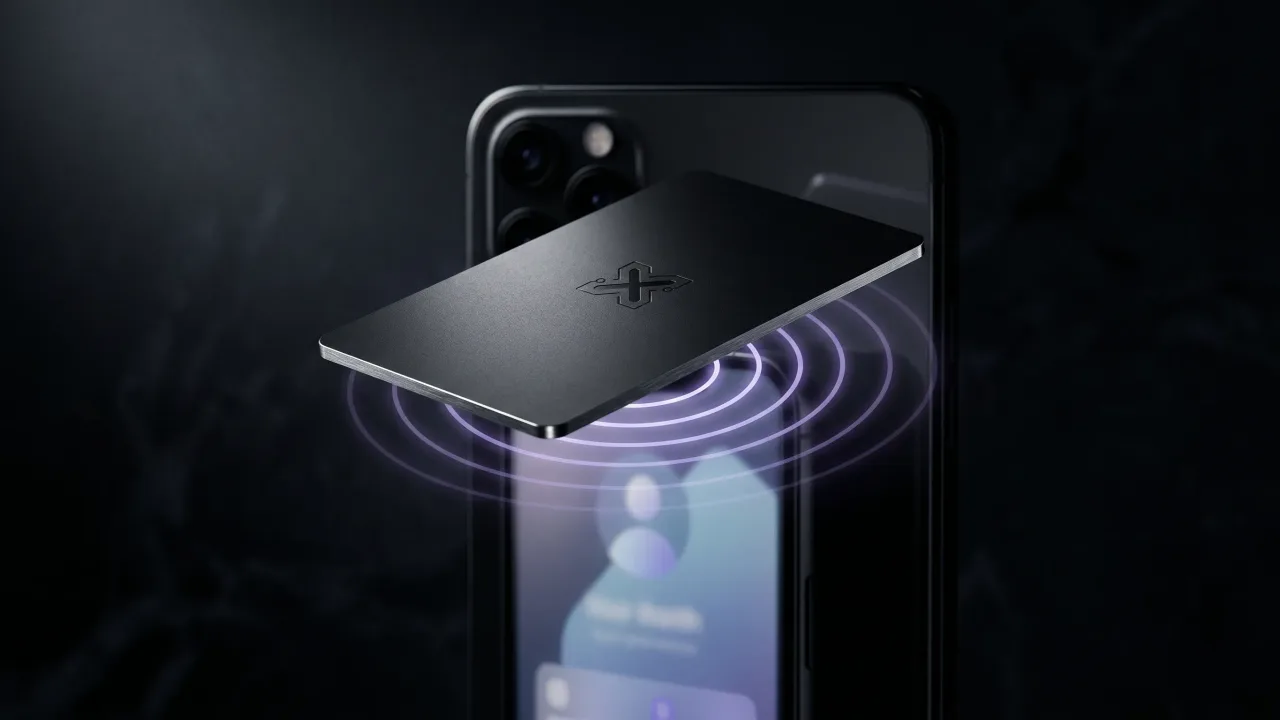
- Допир: доближете NFC карта до гърба на телефона им и профилът ви се отваря в браузъра им, без нищо за инсталиране.
- Сканиране: извикайте Google Wallet пропуска или QR кода на профила си и оставете другия да го сканира с камерата.
- Изпращане: пуснете връзката в съобщение, чат или имейл, когато човекът не е в стаята.
И трите отвеждат до една и съща страница, а тя има една задача. Дали са допрели, сканирали или натиснали, едно натискане на бутона за запазване ви вписва в телефона им. Пътят се променя. Крайната линия не.
Къде картата само на телефона свършва пътя
Дигиталната карта на Android решава съхранението и споделянето на собствения ви телефон. Не прави нищо за подаването на ръка, което е моментът, който решава дали ще ви запомнят.
Пак отключвате екрана, отваряте Wallet или браузъра, намирате кода и завъртате телефона за сканиране. В шумна зала или през широка маса това са няколко секунди суетене, докато другият чака. И нищо не остава. Няма предмет в ръката или на бюрото му, затова размяната зависи изцяло от това дали е сканирал навреме.
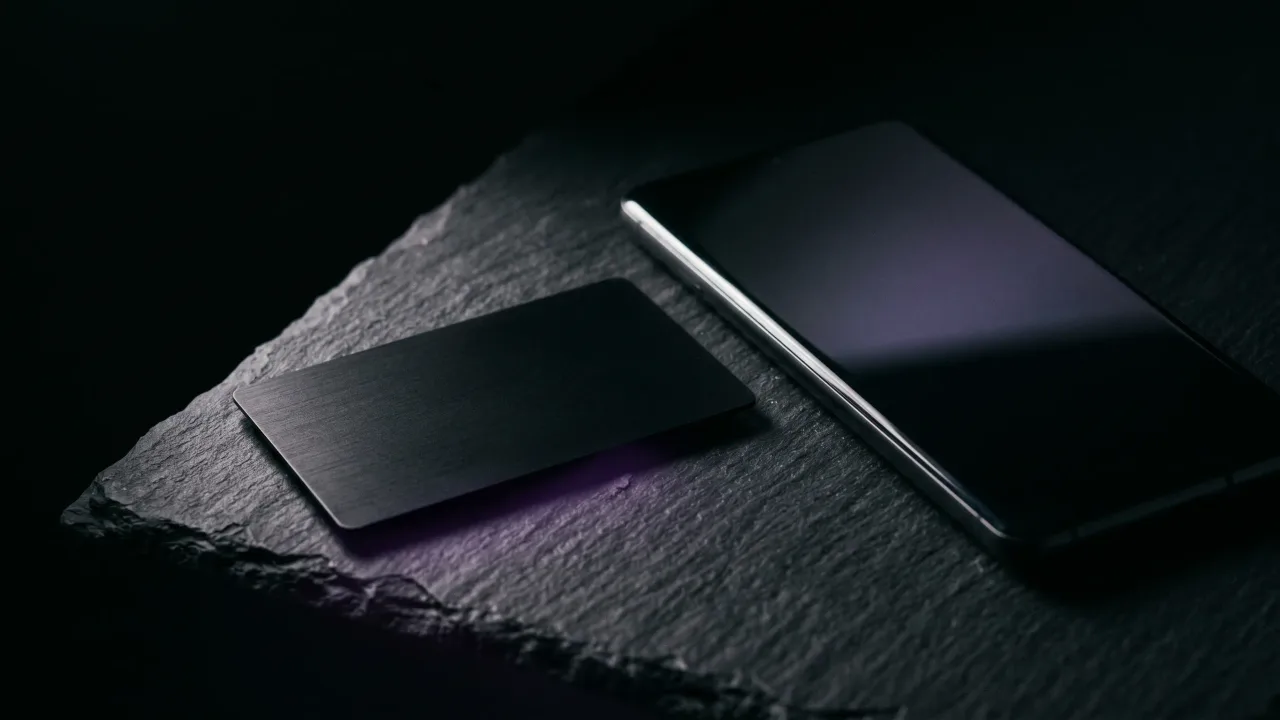
Физическата карта затваря тази пролука. Тя носи същата връзка към профила върху чип, така че един допир отваря страницата ви, без нищо за търсене и без нищо за инсталиране. Картата на телефона и физическата карта не са съперници. Картата е входната врата, а телефонът е резервният ключ.
Металната карта, която всеки Android чете
Най-чистата настройка използва и двете. Дръжте Google Wallet пропуска като винаги наличен резерв и подавайте на хората карта, която прави допира вместо тях.
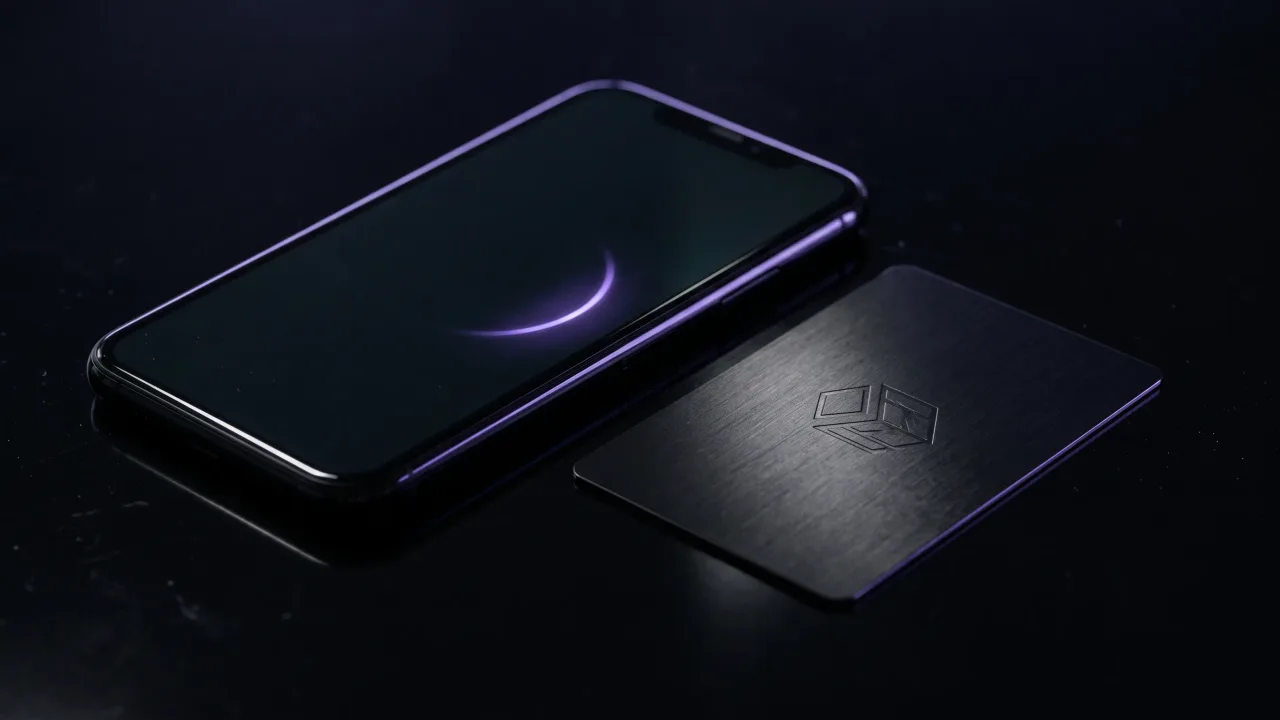
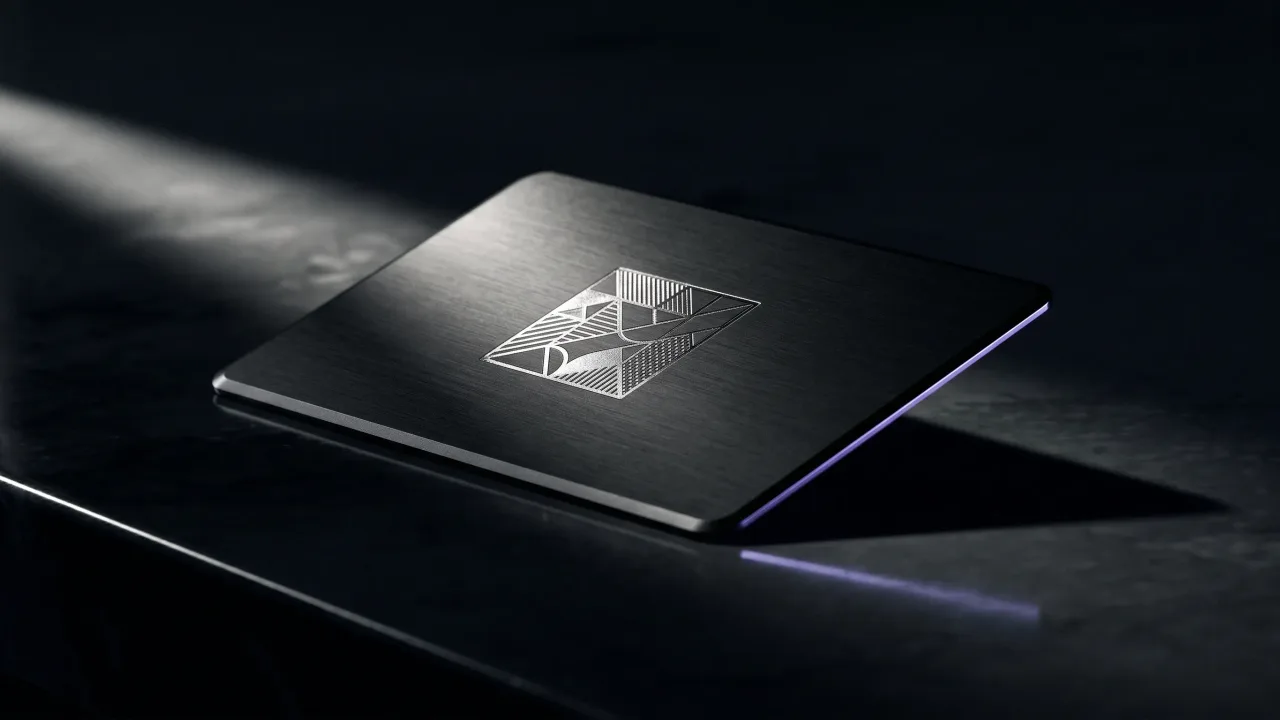
Картата Discard е гравиран метал с NFC чип вътре, сочещ към същия профил, към който води телефонът ви. Един допир на всеки съвременен Android или iPhone отваря страницата ви и те запазват контакта ви за секунда. Редактирате тази страница когато поискате, така че металът никога не остарява, нито пропускът до него. За създатели и еднолични марки, творческият ъгъл показва как самият предмет говори вместо вас. И понеже се допира, а не се сканира, разчиства суетенето, което картата само на телефона оставя.
Дигиталната визитка за Android си заслужава да се направи и браузърът я прави бърза. Споделяте я по три начина, с допир, със сканиране или с връзка, а Google Wallet държи картата на две натискания в джоба ви. Спира при подаването на ръка и при предмета. Картата на телефона не може да се сложи в нечия ръка, а извикването ѝ пак отнема няколко секунди ровене по екрана пред чакащ непознат. Съчетайте я с метална карта, която се допира до същия редактируем профил, и запазвате скоростта, като добавяте единственото, което телефонът не може да даде: нещо, което си струва да се запази. Направете профила този следобед. После му дайте тяло, което хората могат да хванат.
Сложете връзката на Android картата си върху нещо, което хората пазят. Създайте метална NFC карта, която се допира до живия ви профил на всеки телефон, без приложение и без сканиране.
Създайте картата сиНужно ли е приложение, за да ползвате дигитална визитка на Android?
Не. Повечето услуги работят в браузъра, затова изграждате и споделяте картата си от уеб страница. И на човека отсреща не му трябва приложение. Допира, сканира или натиска и профилът ви се отваря в браузъра му.
Всеки Android телефон ли има NFC?
Повечето Android телефони, правени от около 2015 г. насам, имат NFC, а почти всички средни и флагмански модели го включват. Няколко бюджетни телефона нямат. За да проверите, потърсете NFC в Настройки; ако превключвателят е там, телефонът ви може да споделя с допир.
Как да добавя визитка в Google Wallet на Android?
Отворете менюто за споделяне или настройки на картата и изберете Add to Google Wallet. Google показва преглед; натиснете Add и картата влиза в приложението Wallet с QR код. Работи офлайн и се синхронизира между устройствата, влезли в Google акаунта ви.
Мога ли да споделя Android визитката си с потребител на iPhone?
Да. Профилът зад картата ви се отваря на всеки телефон, включително iPhone. Допрете iPhone с NFC карта и той чете на заден план на повечето скорошни модели. QR код или изпратена връзка работят еднакво и на двете платформи.
Безплатна ли е дигиталната визитка на Android?
Няколко услуги предлагат безплатен план, който покрива един профил с връзка и QR код, а самият Google Wallet не струва нищо. Платените планове обикновено добавят повече карти, собствен брандинг и събиране на контакти. Работеща карта не струва нищо за начало.
Каква е разликата между дигитална визитка и NFC карта на Android?
Дигиталната визитка е уеб профилът. NFC картата е физически предмет, който отваря този профил с допир. Вашият Android може да сподели профила чрез QR код или Google Wallet, докато NFC картата добавя подаването на ръка: нещо, което да сложите в нечия ръка.