QR кодът се прави за около минута. Проблемът излиза наяве година по-късно: безплатният генератор спира пренасочването и цяла кутия отпечатани визитки започва да отваря страница с покана за платен план. Грешката е допусната още в деня, в който е генериран кодът. Тогава просто още не личи.
За да направите визитка с QR код, който продължава да работи, трябва да решите четири неща: какво отваря кодът, какъв вид код генерирате, колко голям е той и колко свободно място има около него и дали ще го проверите, преди да платите за печата. Решенията са едни и същи, независимо дали ползвате безплатен генератор на QR кодове на лаптопа или правите всичко от телефона.
Какво да отваря QR кодът: vCard или линк
QR кодът на визитката може да съдържа едно от двете. QR код с vCard записва данните ви направо в самия код: име, телефон, имейл, фирма. Който го сканира, получава от телефона предложение да ви запази като нов контакт, без да минава през сайт. Форматът е обяснен в статията ни какво е vCard файл.
QR кодът с линк съдържа уеб адрес. Сканирането отваря страница: профил в LinkedIn, портфолио, страница за записване на час или дигитален профил с бутон „Запази контакт“.
Вариантът с vCard работи без интернет и не зависи от никого. Но данните ви остават отпечатани завинаги. Смените ли номера си, визитката вече е грешна. Освен това с vCard в кода влиза много текст, шарката става по-гъста и ѝ трябва повече място, за да се чете надеждно.
За повечето хора линкът е по-добрият избор. Кодът остава малък и прост, а страницата зад него може да се променя, докато визитката си стои същата. Това важи само ако страницата е ваша.
Статичен или динамичен QR код: решете, преди да генерирате
Статичният QR код съдържа направо вашия линк или данни. Работи, докато съществува страницата, към която води, и между вас и човека отсреща няма посредник. Динамичният QR код съдържа кратък адрес на генератора, който препраща сканирането към вашата страница. Можете да смените накъде препраща, без да препечатвате, и повечето услуги броят сканиранията.
Рискът е точно в този посредник. Ако услугата затвори, вдигне цените или пробният ви период изтече, препращането спира и всяка раздадена визитка спира да работи заедно с него. Някои безплатни генератори правят динамични кодове по подразбиране и споменават срока само в общите условия. Прочетете ги, преди да пуснете нещо за печат.
Най-сигурният вариант съчетава двете: статичен код, който води към страница, която е ваша и можете да редактирате. Става собствен сайт, става и дигитален профил на адрес, който запазвате. Кодът не се променя никога, а страницата зад него обновявате всеки път, когато смените длъжността или номера си.
| Вид код | Може ли да се промени после? | Основен риск | Подходящ за |
|---|---|---|---|
| Статичен vCard | Не, трябва препечатване | Данните остаряват | Малки тиражи, данни, които рядко се сменят |
| Статичен линк към ваша страница | Да, като редактирате страницата | Страницата трябва да остане онлайн | Повечето професионалисти |
| Динамичен линк от генератор | Да, в генератора | Кодът спира да работи, ако услугата или планът приключат | Кампании, в които броят на сканиранията е важен |
Как да направите визитка с QR код в пет стъпки
- Първо подгответе страницата, профила или данните, които кодът ще отваря. Проверете ги на телефон, защото почти всяко сканиране става от телефон.
- Копирайте най-краткия вариант на адреса. По-малко символи означава по-малко квадратчета, а по-простият код се сканира от по-далеч.
- Отворете генератор на QR кодове, изберете вид URL (или vCard) и поставете адреса. Изберете статичен код, освен ако нямате причина да плащате за динамичен.
- Свалете кода като SVG или EPS, ако генераторът позволява, или като PNG с поне 1000 пиксела. Векторните файлове остават остри при какъвто и да е размер, който поиска печатницата.
- Сложете кода в дизайна на визитката, оставете празно поле около него и отпечатайте една пробна визитка, преди да поръчате целия тираж.
Ако генераторът иска регистрация, преди да ви даде обикновен статичен код, минете на друг. Статичните кодове се правят по публичен стандарт и не струват нищо.
Как да направите визитка с QR код от телефона
Не ви трябва дизайнерска програма. Повечето безплатни генератори на QR кодове работят в мобилния браузър и записват изображението направо в галерията. Chrome за Android и за компютър също може да направи QR код за всяка отворена страница от менюто за споделяне.
Много приложения ви дават готов код. Приложението на LinkedIn има личен QR код за всеки потребител, а дигиталният профил на Discard идва със собствен QR код, който го отваря. И двата са линкове към страници, които управлявате вие, и точно това искате на визитката.
После с безплатен онлайн редактор на визитки можете да сложите изображението в шаблон, пак от телефона. Слабото място при работа само от телефон е качеството на файла. Запазете най-голямата версия, а не екранна снимка, иначе отпечатаният код може да излезе размазан.
Размер, контраст и празно поле около QR кода
Наръчниците за печат обикновено поставят долната граница при около 2 × 2 см и съветват 2,5 см за по-сигурно, защото по-старите камери на телефони трудно хващат дребни детайли. Дълъг линк или пълен vCard правят шарката по-гъста, така че им трябва горният край на този диапазон.
Около кода трябва да има и празно място. DENSO WAVE, компанията, която е измислила QR кода, изисква поле с ширина четири модула от всяка страна, като модул е едно от малките квадратчета. Ако текст, лого или ръбът на визитката навлязат в това поле, телефоните започват да не разчитат кода.
Контрастът е не по-малко важен от размера: тъмни квадратчета на светъл фон, никога обратното, и без снимка или текстура под кода. Ако искате лого в средата, вдигнете нивото на корекция на грешки. DENSO WAVE описва четири нива на корекция на грешки: ниво M възстановява около 15% от повреден код, а ниво Q около 25%. Логото покрива част от шарката, затова кодът има нужда от този запас.
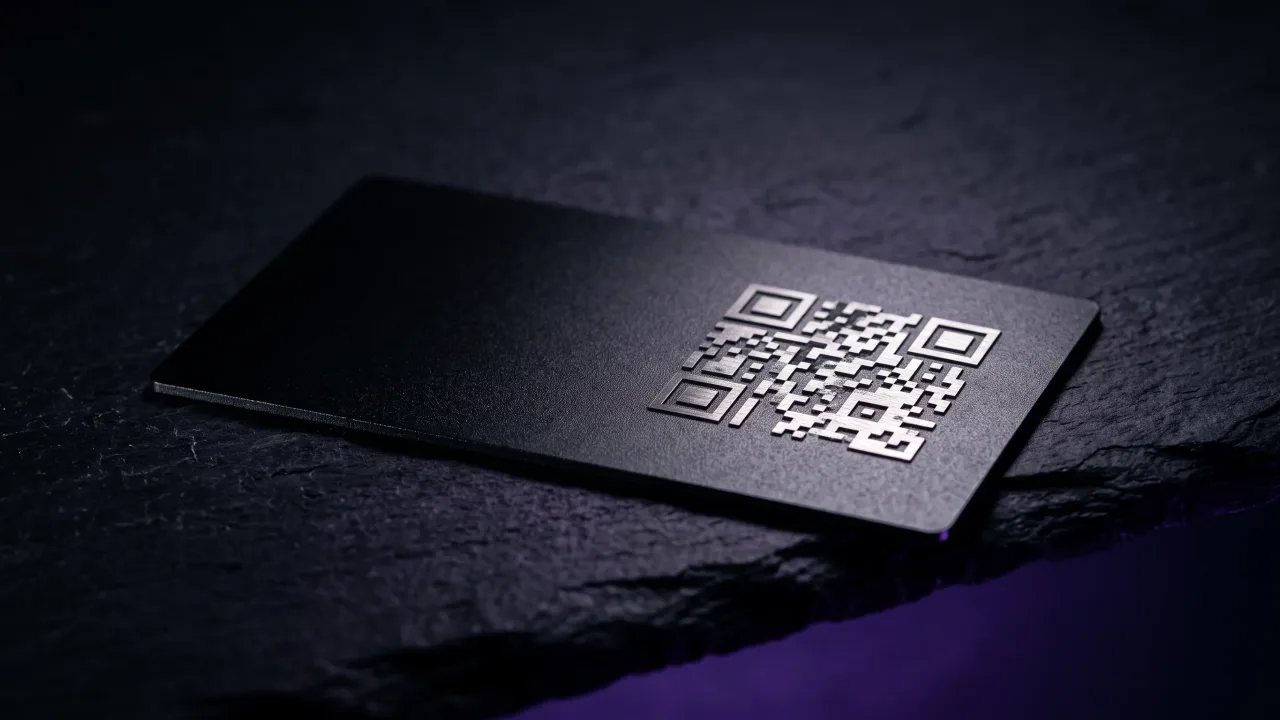
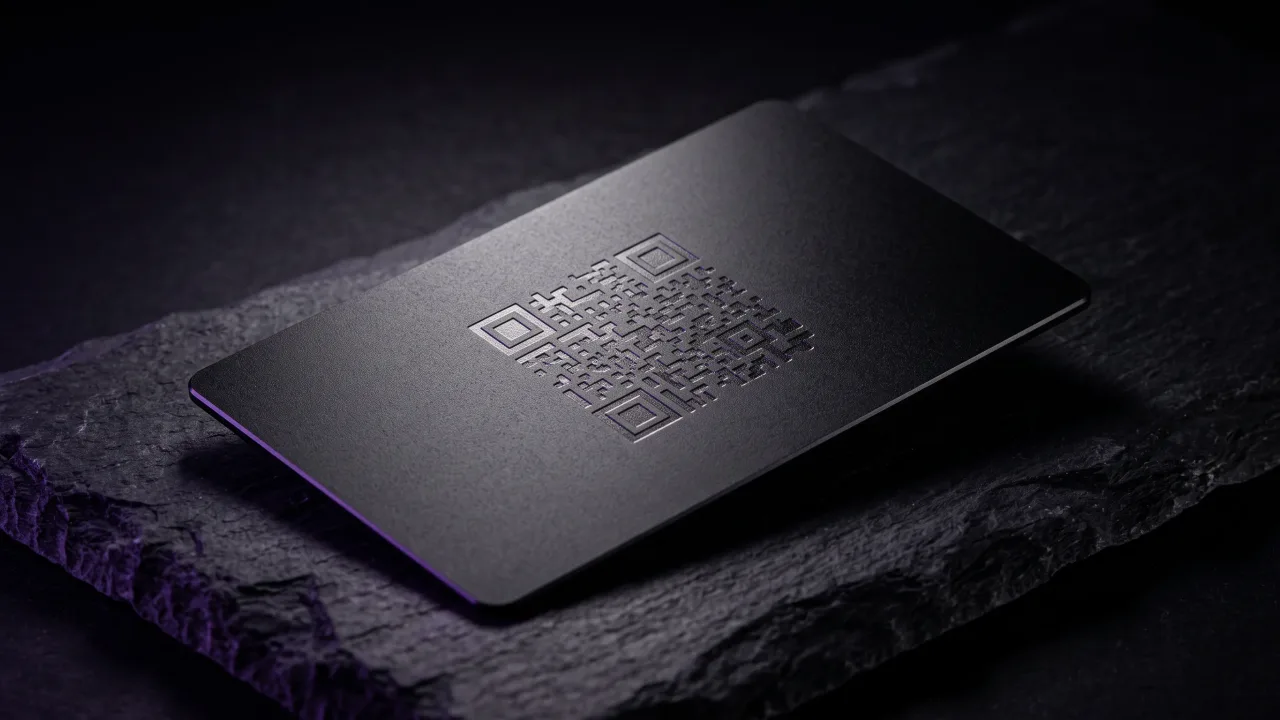
Има значение и покритието. Гланцовото ламиниране и полираният до огледало метал отразяват светлината право в камерата. Матовата хартия или матовото покритие на метала се сканират много по-надеждно. Повече за това има в статията ни за метална визитка с QR код.
Къде да сложите QR кода на визитката
Обикновено най-доброто място е гърбът. Лицето остава за името, длъжността и логото, а гърбът дава на кода празното място, което му трябва. Кратък ред под кода, например „Сканирайте, за да запазите контакта ми“, казва на човека какво ще стане, още преди да вдигне телефона.
Дръжте кода далеч от ръбовете, от сгъвки, изрязвания и заоблени ъгли. Ако на визитката има много неща, в статията какво да сложите на гърба на визитката ще видите как да съчетаете кода с останалото.
Проверете кода на три телефона преди печат
Отпечатайте една визитка в реален размер, на хартията или с покритието, което ще поръчате. После я сканирайте с iPhone, с по-стар Android и с телефона на някой приятел. На iPhone приложението Камера чете QR кодове директно, а ръководството на Apple за сканиране на QR код с камерата на iPhone показва и бутона за сканиране на код в Контролния център.
- Сканирайте и на слаба светлина, не само на бюрото
- Сканирайте от 20 до 30 см, на разстоянието, на което хората държат визитка
- Проверете дали страницата се зарежда бързо през мобилни данни, а не само през Wi-Fi
- Натиснете бутона за запазване на контакт и вижте какво се появява в Контакти
Ако някой телефон чете кода трудно, първо уголемете кода или скъсете линка и чак тогава пипайте нещо друго.
Кога само QR код не стига
Ние правим NFC визитки, така че четете тази част, като имате това предвид. QR кодът кара човека отсреща да отвори камерата, да насочи телефона, да изчака и да натисне известието. Работи на почти всеки телефон, но на оживен щанд пак отнема няколко секунди, в които двамата стоите и чакате.
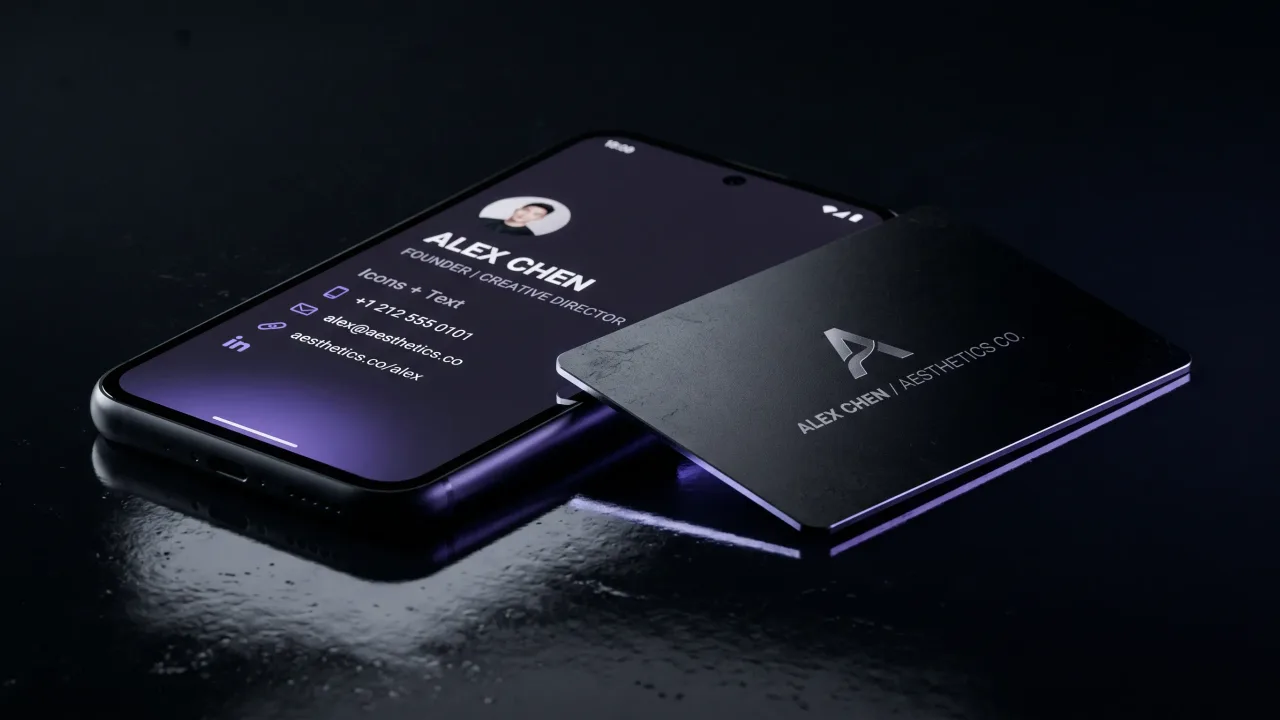
NFC чипът отваря същата страница при допир на телефона до визитката. Всяка визитка на Discard има и двете: чип вътре и QR код на гърба, които водят към един и същ профил, който можете да редактирате. QR кодът е за телефоните без NFC, а допирът е за всички останали. В сравнението NFC или QR код на визитката ще видите кога печели всеки от двата.
Ако ви трябва само QR код, добре направена хартиена визитка върши работа. Ако раздавате визитки всяка седмица, дървената визитка струва от 39,90 €, а металната от 44,90 €. И в двата случая първата година на профила е включена, а след това профилът струва 19,90 € на година.
Първо направете страницата, после кода. Насочете статичен QR код към страница, която е ваша и можете да редактирате, отпечатайте го с ширина поне 2 см, с празно поле около него, тъмен на светъл фон и върху матово покритие. Преди да поръчате тиража, сканирайте пробна визитка на три телефона. Не ползвайте динамични кодове от безплатни генератори, освен ако не сте готови да плащате за тях, докато визитките са в обращение. Направена така, визитката работи и след като смените работата си. Точно за това слагате код на нея.
Метална или дървена NFC визитка с QR код на гърба, която отваря профил, който можете да редактирате.
Създайте своята визиткаКак да направя QR код за визитка безплатно?
Отворете безплатен генератор на QR кодове, изберете вид URL или vCard, поставете линка или данните си и свалете статичен код. Статичните кодове не изтичат и не изискват регистрация. Изберете SVG или голям PNG, за да излезе печатът остър.
Какво да съдържа QR кодът на визитката: vCard или линк?
За повечето хора по-добрият избор е линк към страница, която управляват сами. Кодът остава малък, а данните си сменяте без препечатване. vCard работи без интернет, но остарява в момента, в който смените номера или работата си.
Изтича ли QR кодът на визитката?
Статичните QR кодове не изтичат. Работят, докато работи линкът в тях. Динамичните кодове от генератор спират, ако услугата затвори или планът ви приключи, затова прочетете условията преди печат.
Какъв размер трябва да е QR кодът на визитка?
Поне 2 × 2 см, а ако има място, 2,5 см. Дългите линкове и vCard кодовете искат повече място, защото шарката е по-гъста. Оставете и празно поле около кода.
Мога ли да направя визитка с QR код от телефона?
Да. Безплатните генератори работят в мобилния браузър, Chrome прави QR код от менюто за споделяне, а приложения като LinkedIn ви дават личен код. Запазете изображението в пълен размер, а не като екранна снимка, за да се отпечата чисто.
Къде да сложа QR кода на визитката?
В повечето случаи на гърба. Така лицето остава четимо, а кодът получава празното място, което му трябва, за да се сканира. Добавете кратък ред под него, който казва какво прави сканирането.