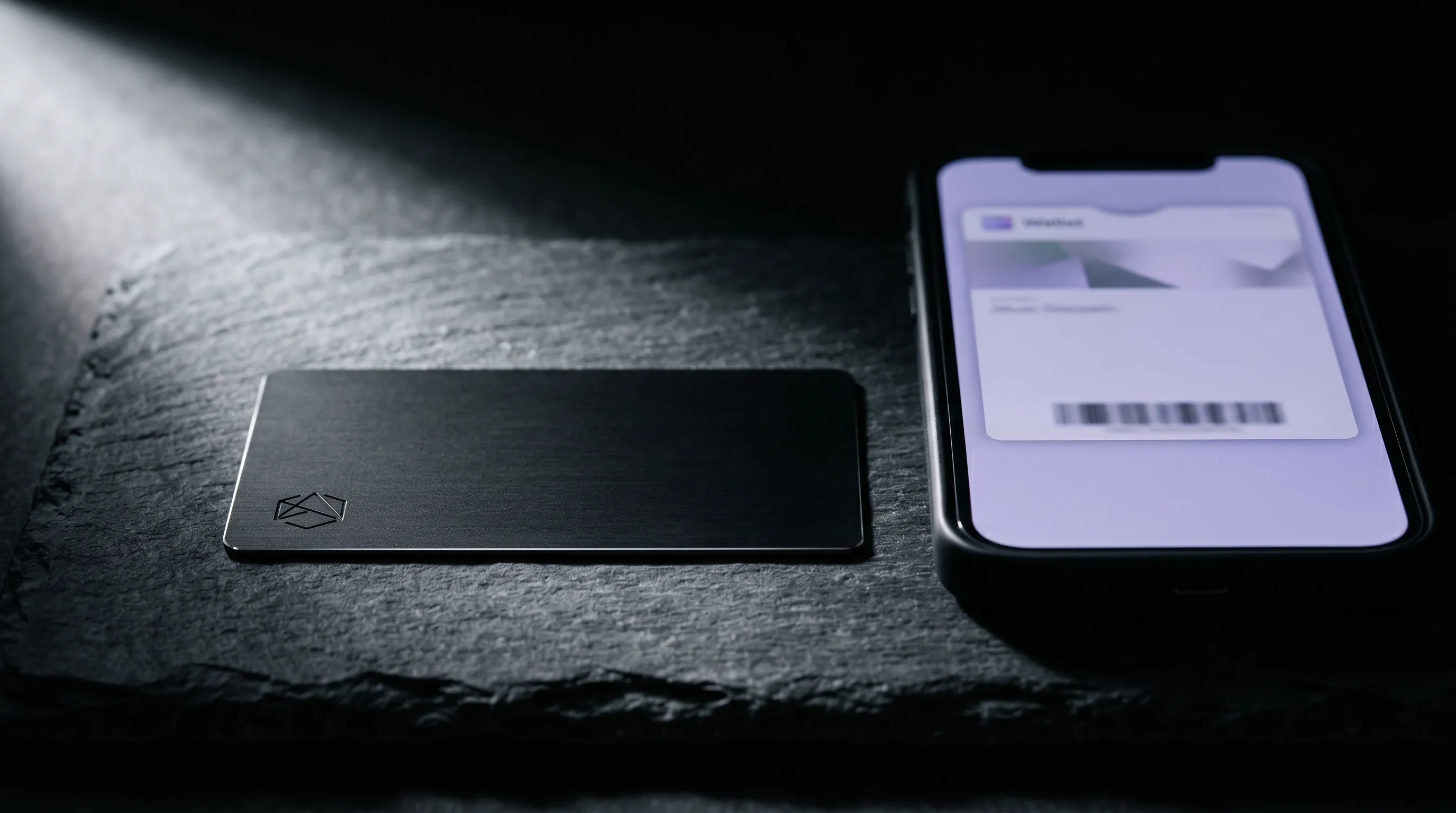
Apple Wallet пази бордната ви карта, банковите карти и билета от концерта миналата седмица. Само че не пази визитка, поне не така, както повечето хора си представят. Дигитална визитка за Apple Wallet всъщност е Wallet пропуск: малък файл, който добавяте веднъж и който носи QR код и връзка към истинския ви профил.
Тази разлика определя всичко, което картата може и не може. Пропускът стои до картите ви за лоялност, отваря се с двойно натискане на страничния бутон и показва код, който другият сканира. Настройката отнема около две минути. Разбирането на ограниченията му отнема още един абзац и ви спестява грешните очаквания.
Може ли наистина да сложите визитка в Apple Wallet?
Не като вграден тип карта. Apple Wallet идва с места за разплащателни карти, транспорт, билети, бордни карти и ключове, но нито едно от тях не е визитка. Това, което добавяте, е универсален пропуск върху системата PassKit на Apple, генериран от услуга за дигитални визитки.
Затова всяка „визитка за Apple Wallet“, която сте виждали, е файл-пропуск с разширение .pkpass. Той съдържа име, длъжност, QR код и уеб връзка и се показва като спретната карта в приложението Wallet. Услугата върши техническата част. Вие натискате бутон и го одобрявате.
Как да добавите дигитална визитка в Apple Wallet
Процесът е един и същ при всяка услуга, която го поддържа. Първо изграждате профила, защото пропускът е само указател към него.
- Създайте дигиталния си профил с име, длъжност, връзки и бутон за запазване на контакт и запазете уеб адреса му подръка.
- Отворете менюто за споделяне или настройки на картата и изберете Add to Apple Wallet.
- iOS показва преглед на пропуска. Проверете данните и натиснете Add в горния ъгъл.
- Картата влиза в Wallet. Натиснете двойно страничния бутон, за да я извикате, и проверете дали QR кодът се сканира.
Това е цялата настройка. На телефона не остава нищо чувствително освен връзка и код, а пропускът работи офлайн, защото и двете се пазят локално. За по-широкия работен процес на iPhone извън Wallet, как NFC картите работят с iPhone покрива страната с допира.
Това работи на всеки iPhone с актуална версия на iOS, а пропускът се синхронизира с другите ви Apple устройства през iCloud. Добавете го веднъж и същата карта се появява на iPad, а и на Apple Watch, ако носите такъв.
Какво може и какво не може да носи Wallet визитката
Пропускът е малък нарочно. Apple ограничава какво пази, затова Wallet визитката носи най-важното и сочи към останалото.
- Съдържа името ви, длъжност, компания, QR код и една уеб връзка към пълния профил.
- Показва предна страна с ключовите ви данни и задна страна с допълнителните полета, които някои услуги добавят.
- Не може да носи пълен контактен файл, портфолио, ред от бутони с връзки или нещо, което се променя само.
Размерът е причината за орязването. Apple ограничава колко може да тежи един пропуск, затова услугите държат файла лек и разчитат на връзката за всичко по-тежко от QR код.
Връзката е решението за всичко това. Вашият дигитален профил държи снимката, бутоните, връзката за резервации и галерията. Wallet пропускът просто отвежда някого дотам с едно сканиране.
Как да споделите картата си от Apple Wallet
Споделянето е там, където Wallet си заслужава мястото. Картата е на две натискания разстояние по всяко време, дори без сигнал.
- Натиснете двойно страничния бутон на iPhone с Face ID или бутона Home на модел с Touch ID, за да отворите Wallet.
- Изберете картата си и оставете другия да сканира QR кода с камерата си.
- Телефонът му отваря профила ви в браузъра, където едно натискане ви запазва в Контакти.
Пропускът се появява и на Apple Watch, така че поглед към китката извежда QR кода, без да посягате към телефона. При бързо запознанство това е по-бързо от отключване и търсене на картата.
Не е нужно приложение от негова страна, което е целта. Камера и браузър стигат, а те са на всеки телефон. Ако предпочитате изобщо да не ровите из Wallet, физическият допир решава въпроса и точно тук идва NFC.
Wallet пропуск срещу жив дигитален профил
Ето уловката, която ръководствата за настройка пропускат. Wallet пропускът е моментна снимка. Връзката в него може да остане жива, но данните, отпечатани върху лицето на пропуска, са фиксирани в момента, в който го правите.
Някои услуги изпращат обновления към пропуска през системата Wallet Passes на Apple, така че нова длъжност или номер се обновяват сами. Много не го правят и ви връщат да генерирате и добавите картата отново след смяна на работата. Връзката зад QR кода е трайната част. Гледайте на лицето на пропуска като на етикет, не като на източник на истина.
Претеглете това спрямо поддръжката. Пропуск, който генерирате наръка след всяка промяна, е дребна досада, която се натрупва; пропуск, свързан с жив профил, се настройва веднъж и се забравя.
Това е същата причина, поради която записаният vCard остарява зле. Карта, която сочи към редактируема страница, никога не се преиздава, а човекът, който ви е сканирал миналата година, все още попада на актуалните ви данни. Нашето сравнение на NFC картите срещу Apple Wallet пропуските навлиза по-дълбоко в компромиса.
Къде картата само в Wallet не достига
Wallet пропускът решава съхранението и споделянето на собствения ви телефон. Не прави нищо за момента, който решава дали ще ви запомнят: подаването на ръка.
Пак отключвате, натискате двойно, намирате картата и завъртате екрана за сканиране. В шумна зала или през широка маса това са три секунди суетене, докато другият чака. И нищо не остава. Няма предмет в ръката или на бюрото му, затова размяната живее или умира според това дали е сканирал навреме.
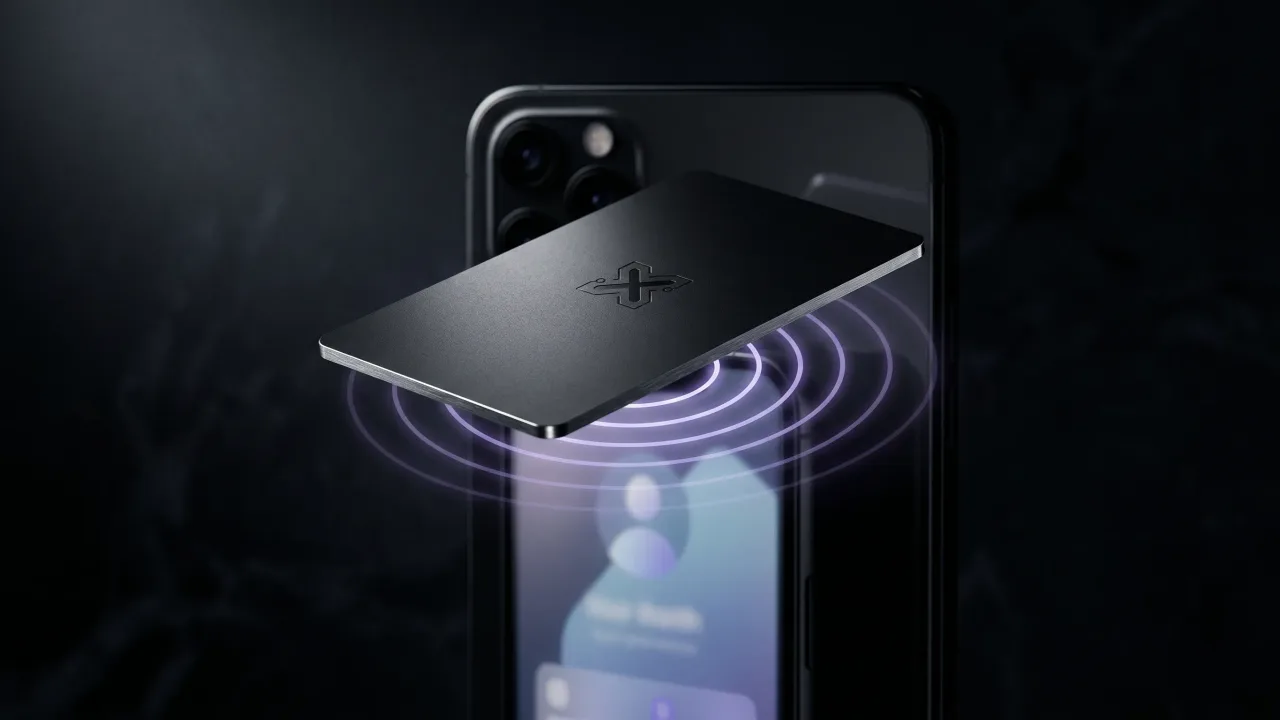
Истинската карта затваря тази пролука. Металната карта носи същата връзка към профила върху NFC чип, така че един допир отваря страницата ви веднага, без нищо за инсталиране и без код за сканиране. Вижте как работят NFC визитките за механиката. Пропускът и картата не са съперници. Картата е входната врата, а пропускът е резервен ключ.
Металната карта, която носи връзката ви за Apple Wallet
Най-чистата настройка използва и двете. Дръжте Wallet пропуска като винаги наличен резерв и подавайте на хората карта, която прави допира вместо тях.
Картата Discard е гравиран метал с NFC чип вътре, сочещ към същия профил, към който води Wallet пропускът ви. Един допир на всеки съвременен телефон отваря страницата ви и те запазват контакта ви за секунда. Редактирате тази страница по всяко време, така че металът никога не остарява, нито пропускът до него. За създатели и еднолични марки, творческият ъгъл показва как самият предмет говори вместо вас.
Дигиталната визитка за Apple Wallet си заслужава да се настрои, стига да знаете какво е. Тя е пропуск, не вградена карта, и работи най-добре като резерв на две натискания, който винаги е в джоба ви. Настройката е бърза, споделянето е офлайн, а QR кодът си върши работата с едно сканиране. Спира при подаването на ръка и при предмета. Wallet пропускът не може да се сложи в нечия ръка, а лицето му замръзва в деня, в който го правите. Съчетайте го с карта, която се допира, сочи към същия редактируем профил и оставя нещо, което си струва да се запази, и двете половини са покрити. Направете пропуска този следобед. После му дайте тяло.
Сложете връзката си за Apple Wallet върху нещо, което хората пазят. Създайте метална NFC карта, която се допира до живия ви профил, без приложение и без сканиране.
Създайте картата сиМоже ли да добавите визитка в Apple Wallet безплатно?
Да. Няколко услуги за дигитални визитки генерират безплатен Wallet пропуск, а самият Apple Wallet не струва нищо. Създавате профила си, избирате Add to Apple Wallet и одобрявате пропуска. Безплатният план обикновено покрива една карта с QR код и връзка.
Нужно ли е приложение, за да сканират хората Wallet картата ми?
Не. Насочват камерата на телефона към QR кода на Wallet пропуска ви и той отваря профила ви в браузъра. Оттам едно натискане ви запазва в Контакти. Не е нужно приложение от нито една страна за сканирането.
Мога ли да обновя дигиталната визитка, след като я добавя в Apple Wallet?
Връзката зад картата може да остане жива, но данните върху лицето на пропуска са фиксирани при създаването. Някои услуги изпращат обновления автоматично през системата за пропуски на Apple; много изискват да генерирате и добавите пропуска наново. Най-сигурен е пропуск, който сочи към профил, който редактирате онлайн.
Как да отворя визитката си в Apple Wallet бързо?
Натиснете двойно страничния бутон на iPhone с Face ID или бутона Home на модел с Touch ID. Wallet се отваря директно на картите ви. Изберете визитката и QR кодът изпълва екрана за сканиране.
Wallet визитката същото ли е като NFC карта?
Не. Wallet пропускът живее на екрана ви и се споделя чрез QR код, докато NFC картата е физически предмет, който се споделя чрез допир. Могат да сочат към един и същ профил. Картата добавя единственото, което пропускът не може: нещо за подаване на ръка.
Работи ли Apple Wallet визитката на Android?
Самият Wallet пропуск е само за Apple, но профилът, към който води, се отваря на всеки телефон. Потребителите на Android имат Google Wallet за същия пропуск, а QR кодът и връзката работят еднакво и на двете. Самата страница на картата ви е независима от платформата.